Windows 8.1 2014 Update(內部版本 6.3.9600.16610)已進入 RTM 分支,國外 Wzor 論壇流出升級截圖與補丁包。本文記錄在 Windows 8.1 企業版上,透過離線安裝兩個 MSU 更新包,無需重灌即可順利升級的完整流程。
升級環境與所需檔案
- 測試平台:Windows 8.1 企業版 64 位元(專業版、核心版同理)
- 升級補丁:
Windows8.1-KB2919442.msu(服務堆疊更新,必須優先安裝)Windows8.1-KB2919355.msu(功能更新主包)
- 目標版本:Windows 8.1 Update 6.3.9600.16610 (WINBLUE_S14.140201-1007)
升級步驟
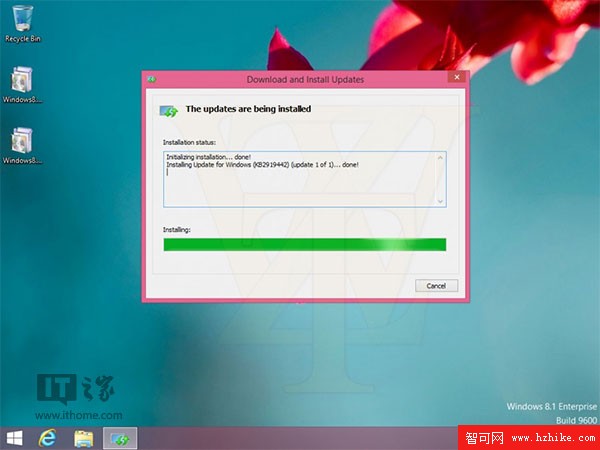
- 安裝 KB2919442(服務堆疊更新)
雙擊執行,系統提示「正在配置 Windows 更新」,完成後暫不重啟。
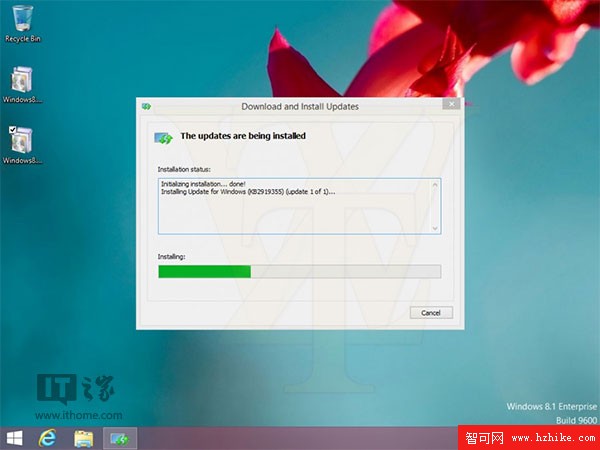
- 安裝 KB2919355(功能更新主包)
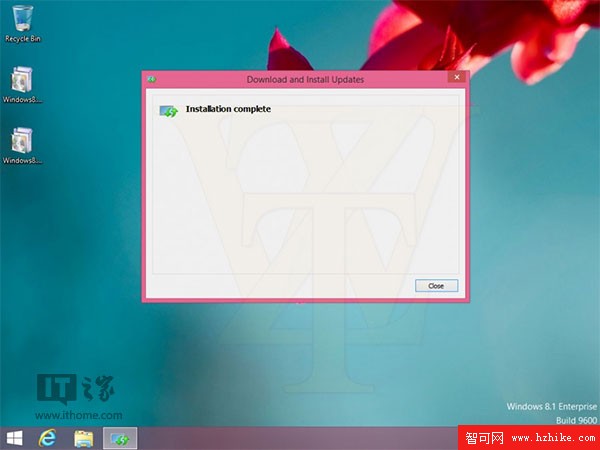
雙擊執行,同樣經過配置過程,此時會提示必須重新啟動。
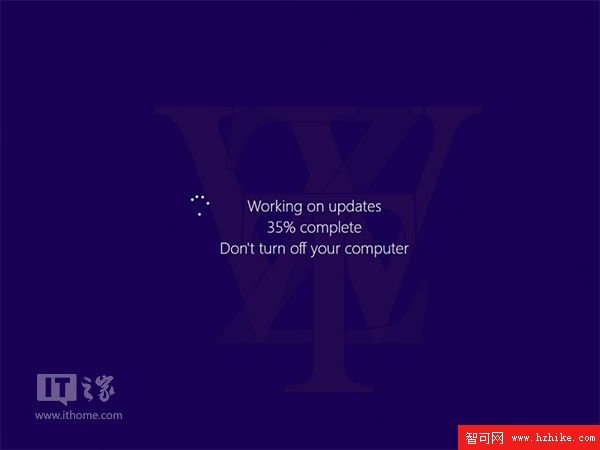
- 重新啟動電腦,進入「正在配置 Windows 更新」階段(可能重啟數次),耐心等待完成。
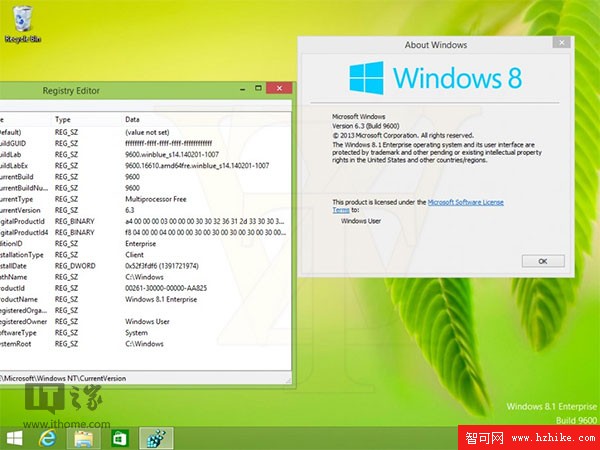
- 驗證版本:按 Win+R 輸入
winver,確認版本號為 6.3.9600.16610。
注意事項與補充
- 安裝順序固定:必須先裝 KB2919442 再裝 KB2919355,順序顛倒會導致安裝失敗。
- 支援線上/離線:同樣適用於 Windows Update 線上檢查安裝,體驗類似每月補丁日,使用者幾乎無需干預。
- RTM Escrow 分支:此版本屬預發布分支,不建議一般使用者安裝,可能存在未知錯誤;請靜待 4 月 8 日正式推送(據 Mary Jo Foley 消息)。
- 不可從舊測試版升級:Windows Blue 9600.16596 英文測試版無法直接套用此補丁,會導致無法開機。
總結
Windows 8.1 升級 2014 Update 過程極為簡單,僅需依序安裝兩個 MSU 補丁並重啟,即可獲得 Modern 應用視窗化、任務列整合、企業模式等重磅新功能。若你是測試人員或尋鮮愛好者,可參考本教學操作;正式用戶建議耐心等待官方推送。