Windows XP Windows 7 Windows 2003 Windows Vista Windows 綜合教學 Linux 系統教學
Windows 10 Windows 8 Windows 2008 Windows NT Windows Server 電腦軟體教學

Windows 8 體驗連載 (二) 工作列與個人帳戶 (中):動態大頭貼、登入介面觸控優化、WP7 風格待機介面啟用

編輯:Win8 系統基礎知識

動態大頭貼支援

帳戶圖片設定面板支援 動態大頭貼 (GIF 動畫),類似 MSN 9.0、QQ 2009 的動態頭像功能,此為作業系統層級原生支援,預示未來整合社交網路頭像同步、攝影機拍攝頭像等功能。
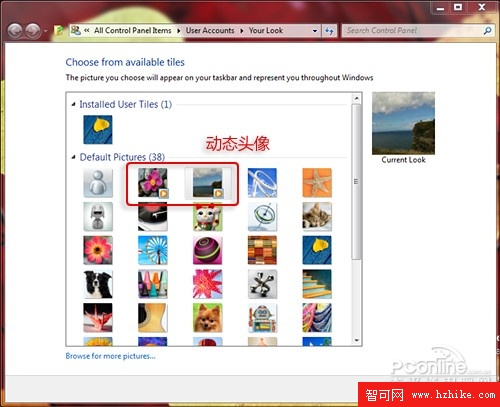
支援動態大頭貼設定介面

登入介面觸控優化設計

全新登入介面:背景圖片更新、使用者大頭貼放大、電源按鈕做成大尺寸樣式。所有變化皆為觸控操作預留充足點擊區域,確立 Windows 8 以觸控為核心設計哲學。
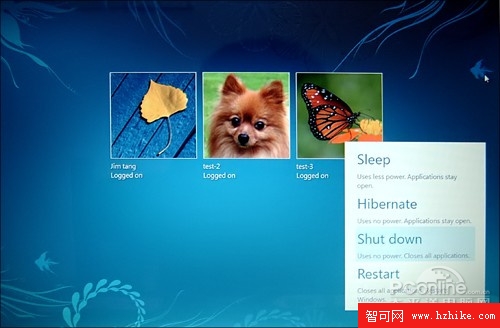
Windows 8 登入介面與電源選單

Windows 7 與 Windows 8 登入介面對比

WP7 風格待機介面啟用方法

  1. 點擊右下角帳戶圖示 → 「My Settings」
  2. 啟用「Enable Touch Access」

開啟後每次開機自動進入待機介面:時間、日期、星期、Wi-Fi、電池狀態一目了然。滑鼠滾輪向上滾動 (觸控向上拖曳) 切回帳戶選擇介面。未來擴展空間大:可加入待辦事項、郵件預覽、快捷小工具等。
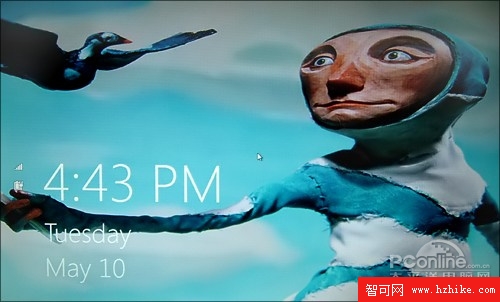
類 WP7 待機介面截圖

注意:切回登入介面時滑鼠鍵盤可能失效,按空白鍵恢復。建議微軟優化控制權自動交還機制。

Copyright © Windows教程網 All Rights Reserved