Windows XP Windows 7 Windows 2003 Windows Vista Windows 綜合教學 Linux 系統教學
Windows 10 Windows 8 Windows 2008 Windows NT Windows Server 電腦軟體教學

IE10 網頁影片沒聲音?五步驟修復播放無聲問題

編輯:Win8 系統基礎知識

IE10 播放網頁影片無聲音解決方案

升級 Windows 8 後使用 IE10 看影片沒聲音,常因系統優化工具關閉關鍵音訊解碼器或瀏覽器設定異常。以下五步驟逐步排除。

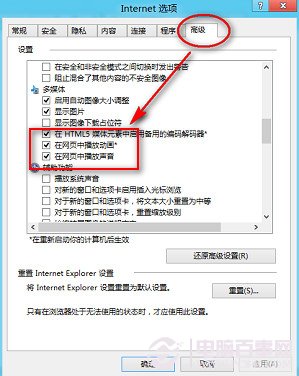
步驟 1:確認 IE 多媒體播放設定

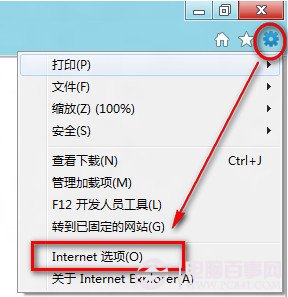
IE 右上角「工具」→「網際網路選項」→「進階」頁籤,確認「在網頁中播放動畫和聲音」已勾選。
IE 進階設定 播放動畫和聲音勾選

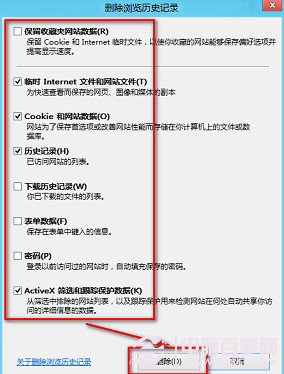
步驟 2:清除瀏覽紀錄與暫存檔

「一般」頁籤 → 「刪除瀏覽歷程記錄」 → 勾選「暫存網際網路檔案」、「Cookie」、「歷程記錄」、「ActiveX 篩選保護資料」 → 刪除。
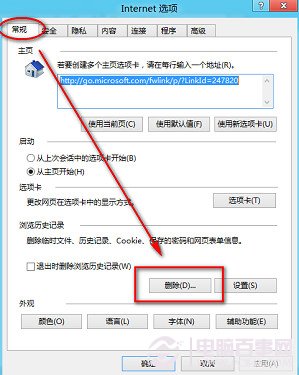
刪除瀏覽歷程記錄 選擇刪除項目

步驟 3:重設 IE 為預設值

「進階」頁籤 → 按下「重設」按鈕,將 IE 還原為預設設定。

重設 IE 設定

步驟 4:重新安裝 Flash Player

若上述無效,解除安裝原有 Flash Player,至 Adobe 官網下載最新版安裝。

步驟 5:重裝系統(最後手段)

若仍無法解決,可能為系統檔案損毀,建議備份資料後重裝 Windows 8。

提醒: 避免使用「一鍵優化」工具,可能關閉必要系統服務導致此類問題。建議手動優化或參考本站其他優化技巧。

Copyright © Windows教程網 All Rights Reserved