Windows 8 解除安裝應用程式完整教學(鍵盤/觸控雙模式)
Windows 8 解除安裝 Metro 應用與傳統桌面程式方式略有不同,以下提供完整操作步驟。
進入應用程式管理介面
- 鍵盤:開始畫面按 Ctrl+Tab。
- 觸控:開始畫面從底部上滑 → 點選右下角「所有應用程式」。
解除安裝 Metro 應用
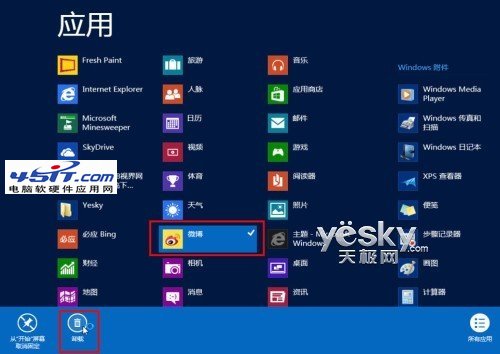
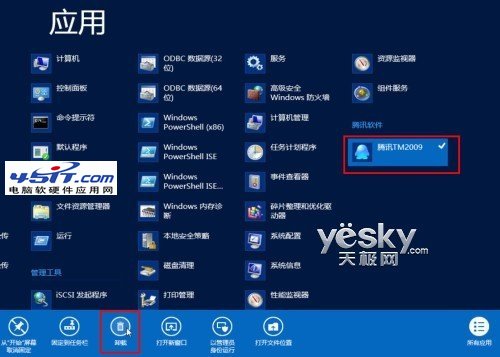
- 在「所有應用程式」檢視中,右鍵點選(觸控長按下拖)欲移除的應用程式磚。
- 底部列出選項列,點選「解除安裝」即可移除。
解除安裝傳統桌面程式
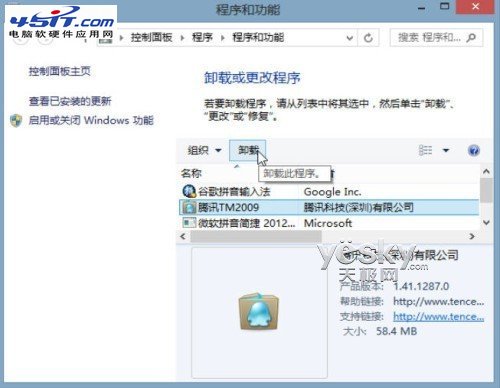
- 若選擇的是傳統桌面程式,系統會自動切換至桌面並開啟「程式和功能」(控制台)。
- 在清單中找到該程式,右鍵或點選上方「解除安裝」執行移除。
補充說明
部分應用(如輸入法)可能不在 Metro 應用清單中,請直接至控制台「程式和功能」移除。參考《Win8 控制台在哪裡,如何進入 Win8 控制台》。