許多 Windows 8 使用者遭遇「假死」:滑鼠能動但點擊無反應、工作列、右鍵選單、瀏覽網頁、開啟磁碟機皆卡住。本文彙總常見原因並提供三大解決方案,按有效機率排序。
適用情境:未使用固態硬碟 (SSD) 的傳統硬碟系統,且主板 BIOS 預設開啟 AHCI。
Devices → ATA Drives Setup → Configure SATA as。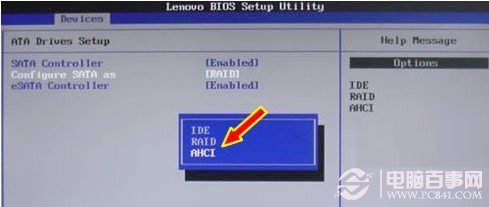
原理:部分主板 AHCI 驅動程式與 Windows 8 相容性不佳,導致儲存控制器命令佇列卡住。改為 IDE 模式可繞過此問題。筆記型電腦多預設 AHCI 且無法在 BIOS 關閉,此方案主要適用桌上型電腦。
現象:使用 IE/Chrome 瀏覽網頁時突然無回應,按 Ctrl+Alt+Del 呼叫工作管理器出現蜂鳴聲並當機。
bcdedit /set disabledynamictick yes 按 Enter。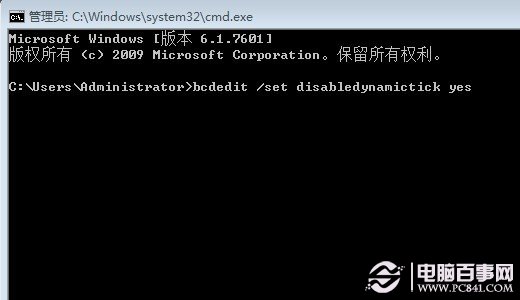
副作用:筆記型電腦耗電量會增加。若無效或微軟釋出修補程式後,請執行 bcdedit /set disabledynamictick no 還原。
Windows 8 相容模式:Intel x86 可跑舊應用,ARM 無緣
Hyper-V 入門教學(一):Windows 8/8.1 專業版/企業版啟用與基礎配置圖解
Win8.1 無線網路連線受限/頻繁掉線?啟用 FIPS 相容性徹底解決
Windows 8 修復啟動選單:透過登錄表恢復傳統開始選單並停用 Metro 介面
Win 8/8.1 升級 Win 10 圖文教學:掛載 ISO 直接覆蓋升級,保留應用與檔案
Start8 讓 Windows 8 重獲開始按鈕:免費體驗版功能詳解
Lenovo Y400/Y500 OneKey Theater 一鍵影音圖示消失恢復三法:開始畫面、控制台修復、重新安裝