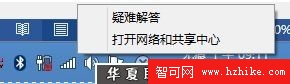
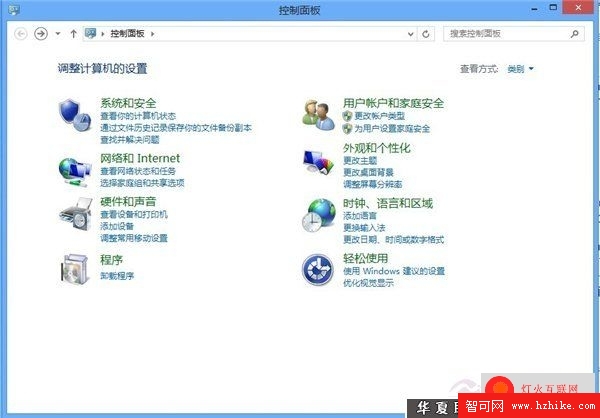
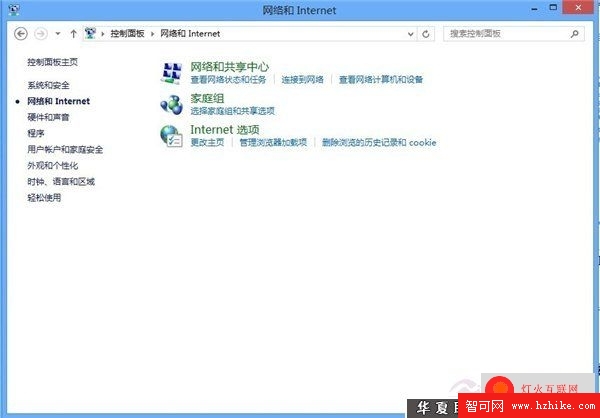
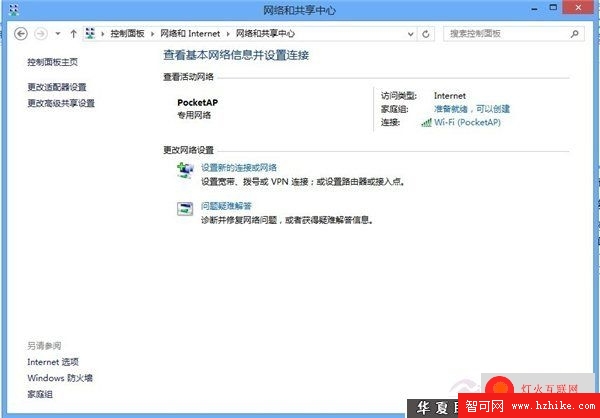
Windows 8 網路與共用中心介面精簡,移除「連線到網路」「設定共用檔案」等項目,整合至「設定新的連線或網路」與資料夾屬性共用分頁。
三種開啟方式
- 工作列網路圖示右鍵 → 「開啟網路與共用中心」
- Win+X → 控制台 → 「網路與網際網路」 → 「網路與共用中心」
- Charms → 搜尋「網路與共用中心」
左側邊欄功能
- 控制台首頁、變更介面卡設定、變更進階共用設定、Internet 選項、Windows 防火牆、家庭群組
右側主要區域
- 檢視作用中網路 (屬性、狀態、家庭群組加入)
- 變更網路設定 (新增/移除/疑難排解)
網路介面卡進階屬性設定
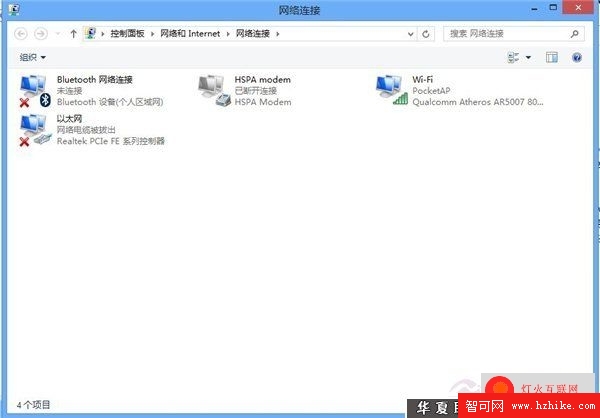
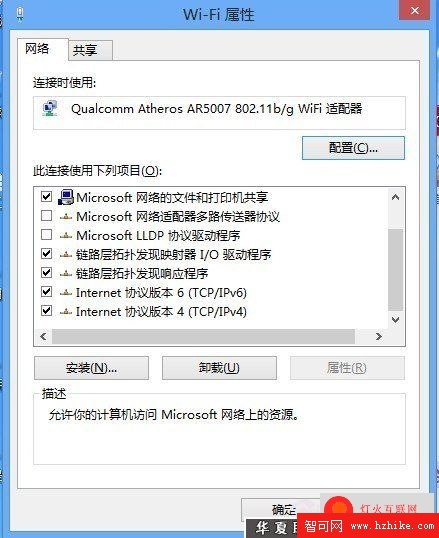
「變更介面卡設定」 → 右鍵介面卡 → 「屬性」 → 「網路」/「共用」索引標籤:
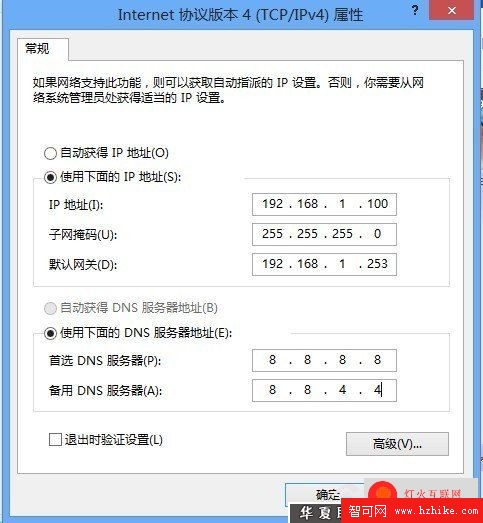
- IP/DNS 手動設定:雙擊「網際網路通訊協定第 4 版 (TCP/IPv4)」 → 指定 IP、子網路遮罩、預設閘道、慣用/備用 DNS。注意:若路由器啟用 DHCP,手動指定 IP 易衝突。
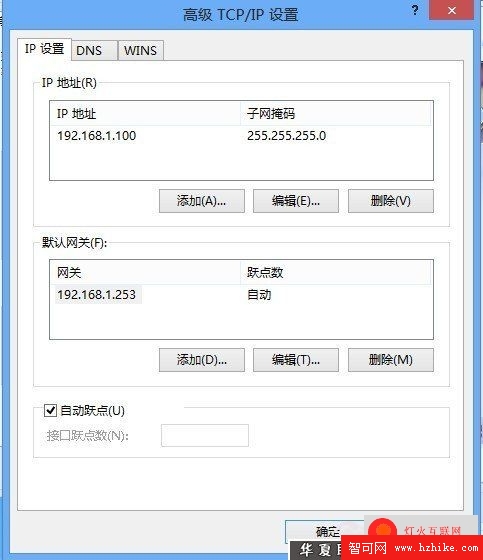
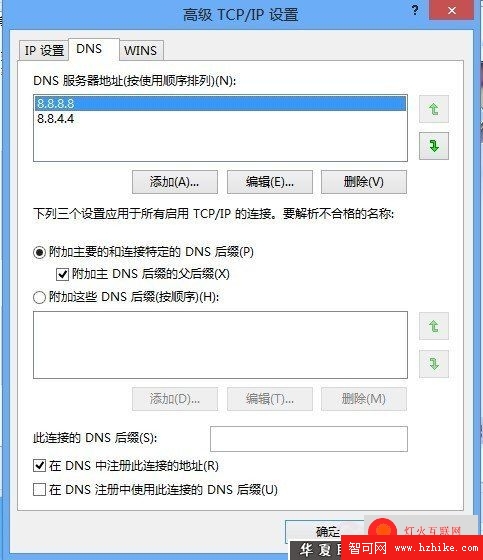
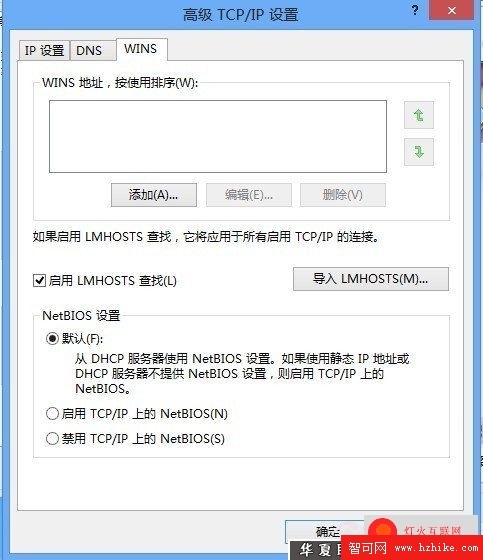
- 進階 TCP/IP 設定:多重 IP/閘道、多重 DNS 排序、WINS 設定
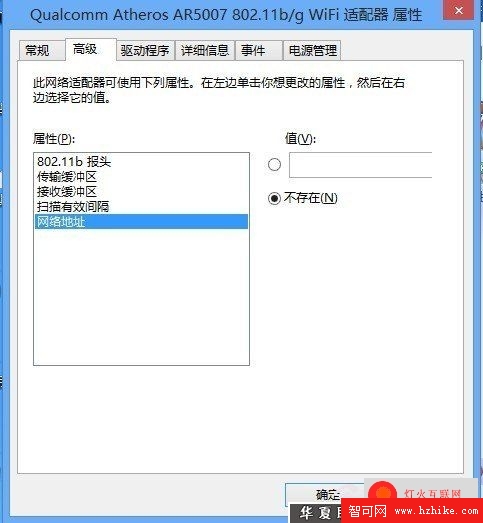
- MAC 位址修改:設定 → 進階 → 「網路位址」 → 輸入無分隔符 MAC (如
010B0C75ECCD)
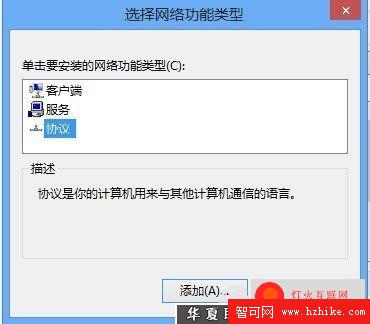
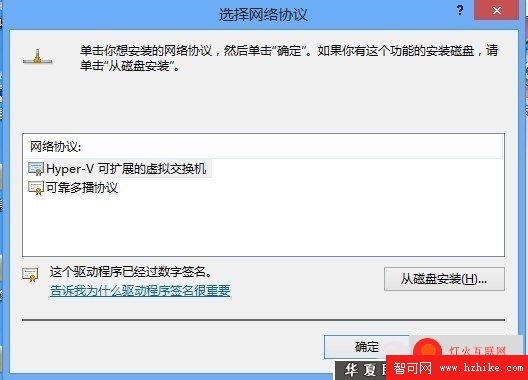
- 網路協定安裝/移除:安裝 → 協定 → 新增 (如舊遊戲需 IPX/SPX);移除 → 選取協定 → 解除安裝