Windows 8.1 Update 引入 Modern 版「電腦設定」中的「磁碟空間」功能,可快速查看應用程式、多媒體檔案與資源回收筒的空間佔用。原本需依序點選 Win+I → 設定 → 電腦與裝置 → 磁碟空間,步驟繁瑣。本文教您建立桌面捷徑,實現一鍵直達。
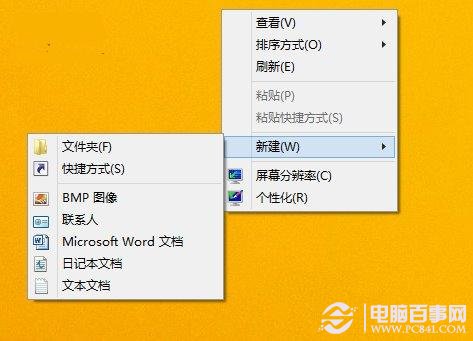
%localappdata%\Packages\windows.immersivecontrolpanel_cw5n1h2txyewy\LocalState\Indexed\Settings\zh-CN\AAA_SettingsPagePCDiskSpace.settingcontent-ms%localappdata%\Packages\windows.immersivecontrolpanel_cw5n1h2txyewy\LocalState\Indexed\Settings\zh-HK\AAA_SettingsPagePCDiskSpace.settingcontent-ms%localappdata%\Packages\windows.immersivecontrolpanel_cw5n1h2txyewy\LocalState\Indexed\Settings\zh-TW\AAA_SettingsPagePCDiskSpace.settingcontent-ms%localappdata%\Packages\windows.immersivecontrolpanel_cw5n1h2txyewy\LocalState\Indexed\Settings\en-US\AAA_SettingsPagePCDiskSpace.settingcontent-ms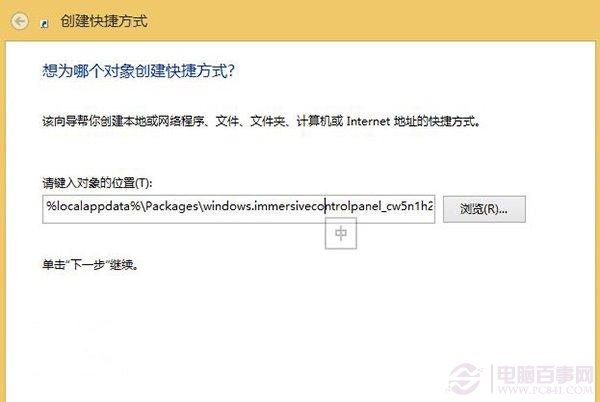
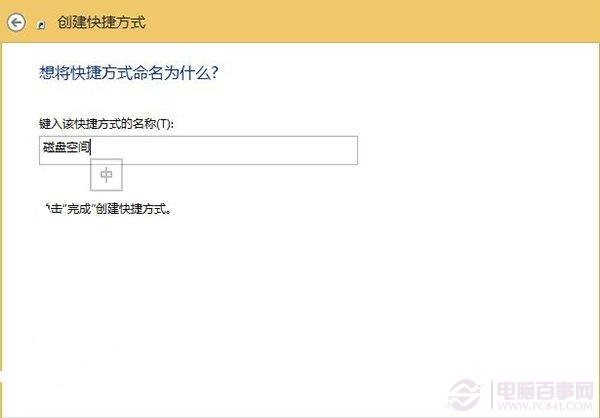
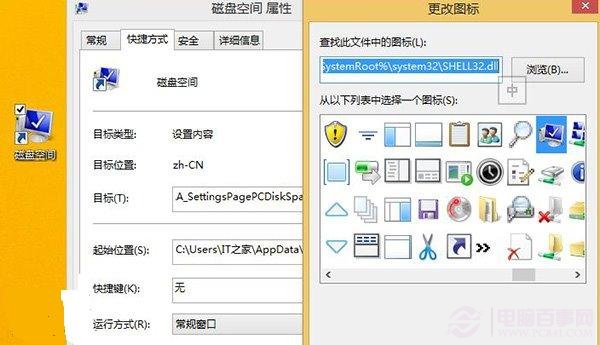
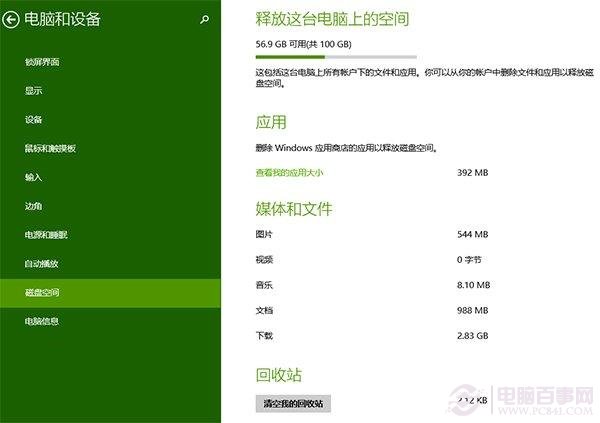
此捷徑同樣適用於 Windows 8.1 Update 正式版,方便平板或筆電使用者快速掌握儲存空間狀態。