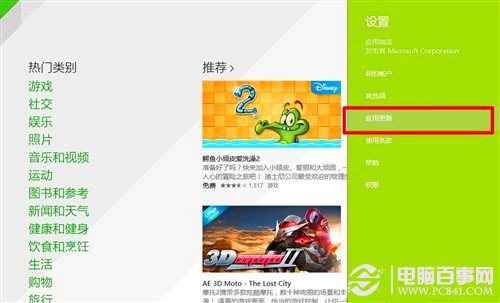
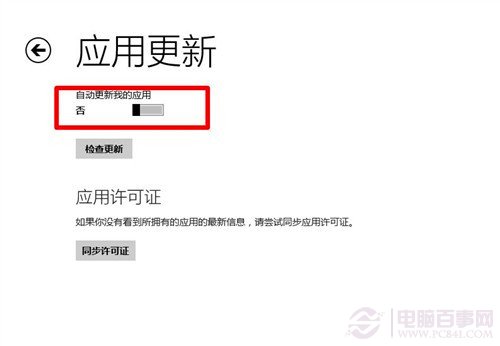
許多使用者從 XP 升級 Win 8.1 後感覺網速變慢。主因在於系統預設開啟「應用程式自動更新」佔用頻寬,以及 QoS 封包排程器保留 20% 頻寬供系統使用。以下兩招可有效回收網速:
關閉後需手動更新應用程式,但可避免背景靜默下載佔用頻寬。
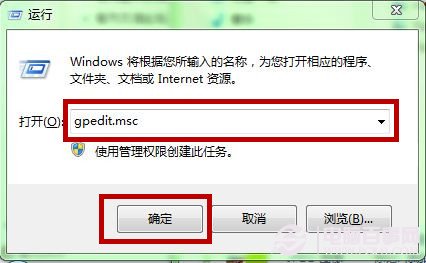
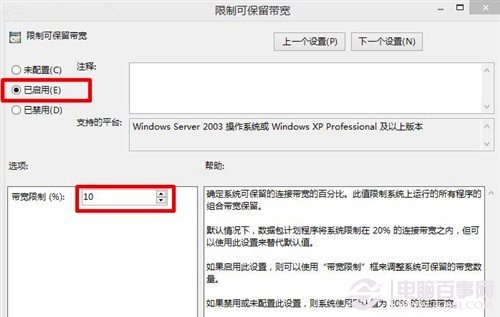
gpedit.msc
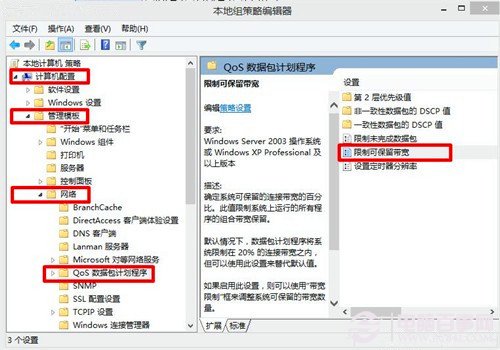
電腦設定 → 系統管理範本 → 網路 → QoS 封包排程器 → 限制可保留頻寬
此法修改系統預設值。若原本網速尚可,建議保持自動更新開啟以利維護;確因頻寬不足影響體驗時再調整。
Win8.1/Win10 找回經典「公文包」離線同步功能:匯入登錄鍵值
Windows 8 應用商店常見問題全攻略:查看已裝應用、多裝置安裝、錯誤代碼修復
Windows 8 無法安裝 QQ?原來是任務管理器進程名稱衝突(TM.exe)
Windows 鍵是哪一顆?鍵盤 Win 鍵位置圖解(桌機/筆電)
Windows 8 完整 Win 鍵快捷鍵大全:新增與沿用功能一覽表
WinPE 完整指南:從核心概念到實戰應用
Windows 8 設定自動登入:免輸入密碼直接進入桌面
Win8 解除安裝應用程式超簡單:滑鼠右鍵/觸控長按 → 選「解除安裝」秒完成