Windows 8 解除安裝 Metro 應用程式極為簡單,不像傳統桌面程式需進入控制台。只需在開始畫面或「所有應用程式」找到目標應用程式,右鍵(觸控長按)選「解除安裝」確認即可,幾乎瞬間完成。
滑鼠操作
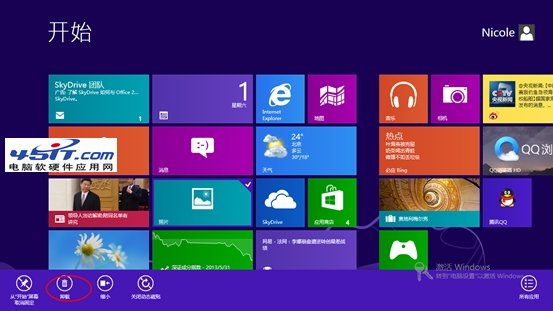
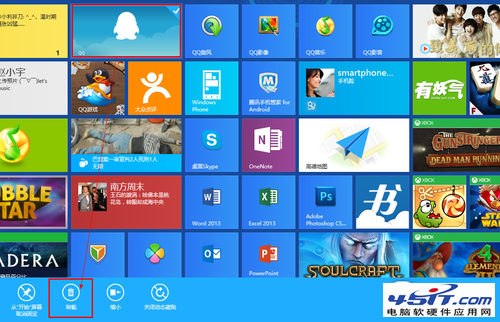
- 在開始畫面找到目標應用程式磚塊 → 右鍵點選 → 底部應用程式列選「解除安裝」 → 確認。

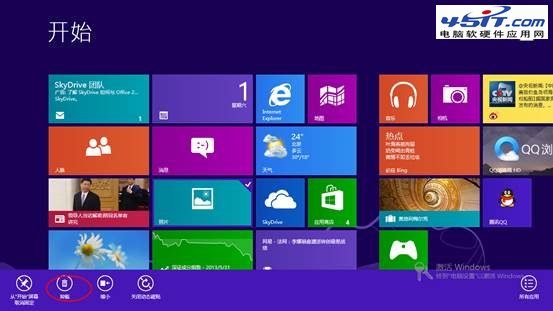
觸控操作
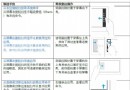
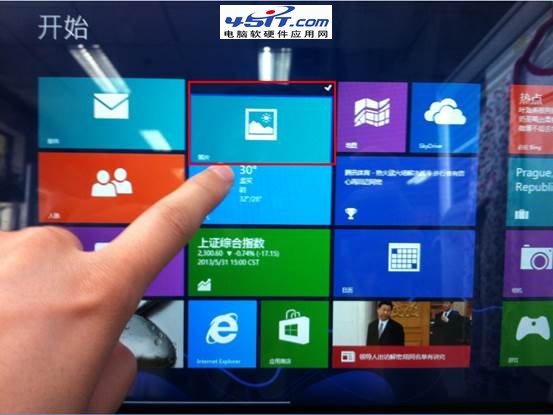
- 手指按住目標磚塊不放,磚塊出現勾選標記並可移動。
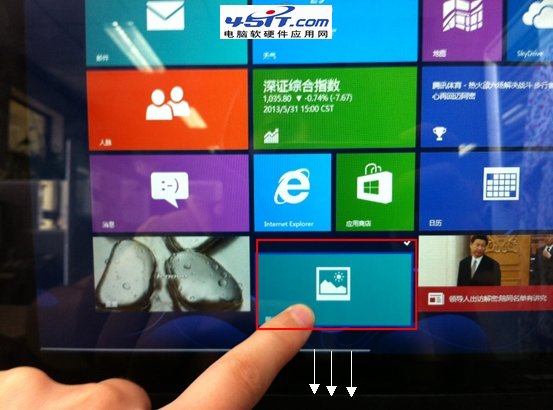
- 將磚塊向下拖曳至底部應用程式列 → 仍按住快速向下滑動 → 彈出應用程式列選「解除安裝」 → 確認。
找不到磚塊?
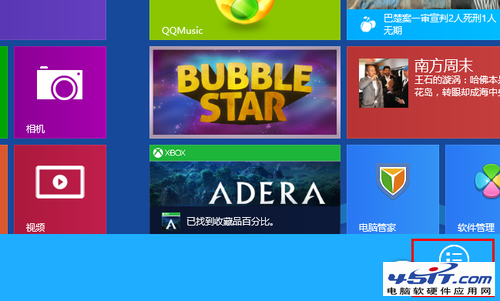
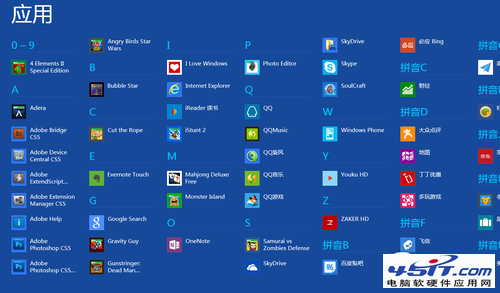
- 在開始畫面空白處右鍵(觸控從底部向上滑動) → 選「所有應用程式」 → 依字母排序尋找目標應用程式 → 同樣右鍵/長按解除安裝。
注意事項
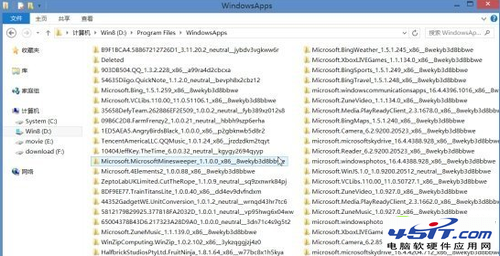
- Metro 應用程式僅能安裝在系統碟,解除安裝可釋放系統碟空間。
- 內建系統應用程式(如「相機」「地圖」等)部分無法解除安裝,右鍵選單不會出現「解除安裝」選項。
- 傳統桌面程式(.exe 安裝)仍需透過「控制台」→「程式和功能」解除安裝。