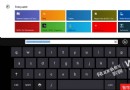
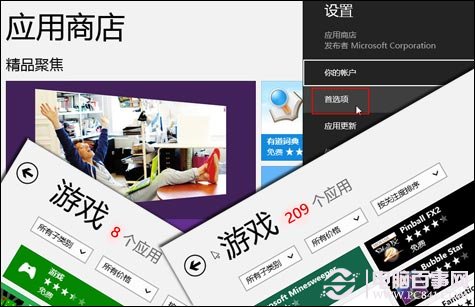
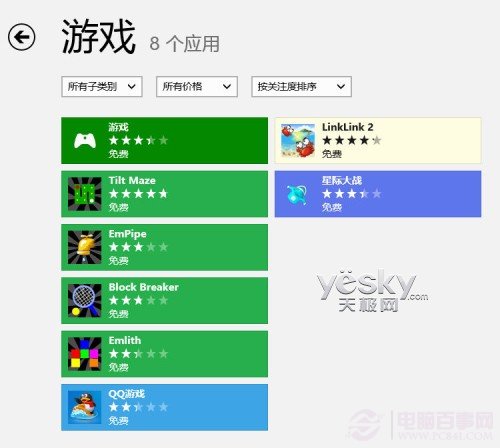
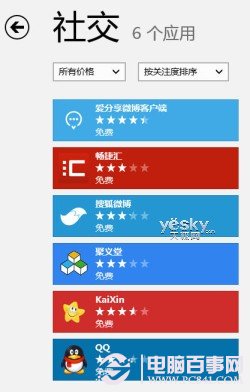
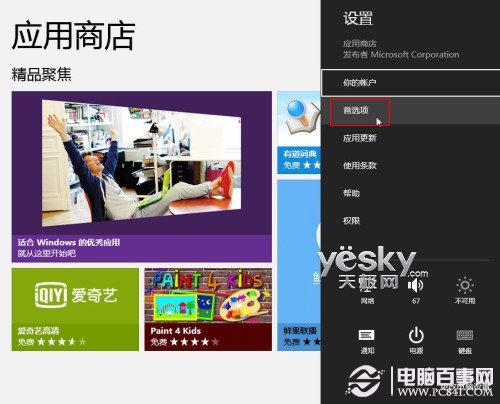
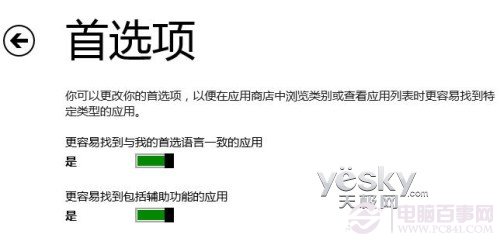
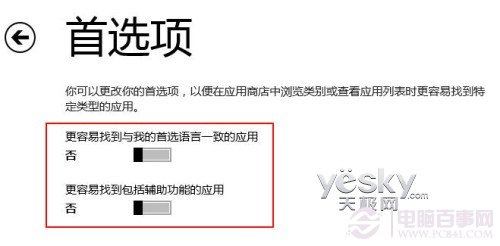
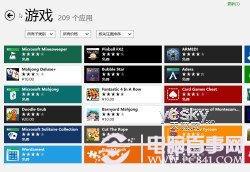
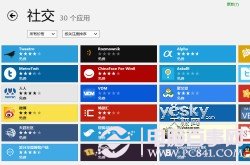
Windows 8 應用商店預設開啟「較容易尋找符合我偏好語言的應用程式」與「較容易尋找包含輔助功能的應用程式」,導致僅顯示當前系統語系相符的應用,數量大幅減少。關閉這兩項篩選即可瀏覽全球所有語系應用,應用數量可成長數十倍。
商店依 Microsoft 帳戶語系偏好進行智慧篩選,關閉篩選後將顯示所有語系應用,方便多語系使用者或尋找特定外語應用者。登入 Microsoft 帳戶仍可跨裝置同步授權與設定,最多支援 5 台裝置安裝同一應用。
Windows 8 建立虛擬 Wi-Fi 熱點完整指令教學(含網際網路共享)
Windows 8 安裝更新後黑畫面無法進入安全模式?使用安裝媒體修復
Win8 開始畫面「桌面」磚塊不見了?從「所有應用程式」重新固定,或複製他人桌面捷徑至 ProgramData\Microsoft\Windows\Start Menu\Programs
Windows 8 應用商店安裝路徑修改:WimTool 遷移 WindowsApps 釋放 C 槽空間
Windows 8 無線網路頻繁「受限」?調整 802.11n 模式與電源管理
Windows 8 資料夾權限批量設定教學:繼承機制與進階安全完整指南