Windows 8 應用商店安裝的 Metro 應用 (UWP 前身) **強制鎖定在系統磁碟 C:\Program Files\WindowsApps**,無法在安裝時選擇路徑。對採用小容量 SSD 為系統盤的用戶,應用一多即導致 C 槽空間告急。本文記錄:PE 環境下使用 WimTool 將 WindowsApps 封裝為 WIM 映像 → 掛載到 D 槽 → 修改登錄重導向 → 驗證遷移成功的完整技術流程。

節省 C 槽空間 Win8 應用安裝路徑修改方法
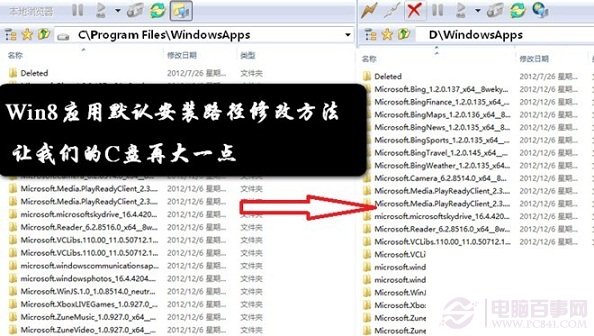
軟體名稱:WimTool 工具(打包成 Wim 映像的好工具)
C:\Program Files\WindowsApps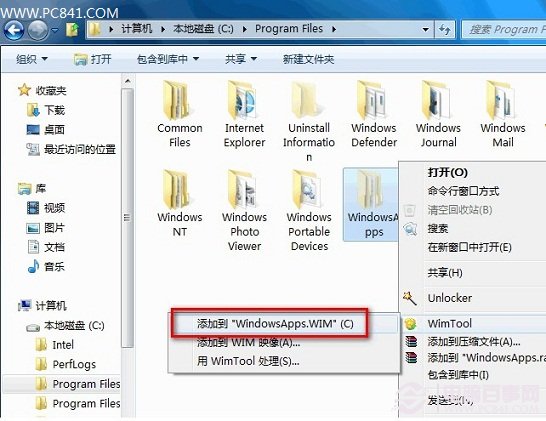
將 WindowsApps 資料夾打包成 wim 映像
D:\WindowsApps) → 「掛載」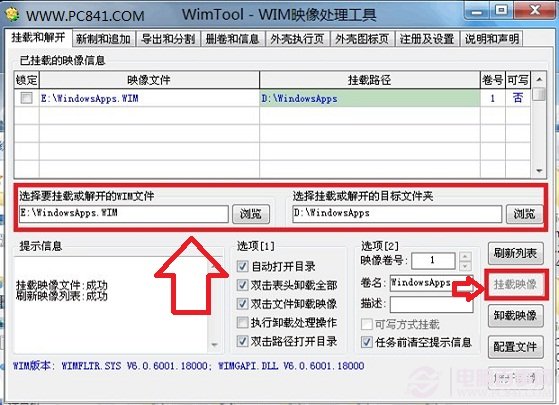
掛載映像到 D 槽
WindowsApps 資料夾且內容完整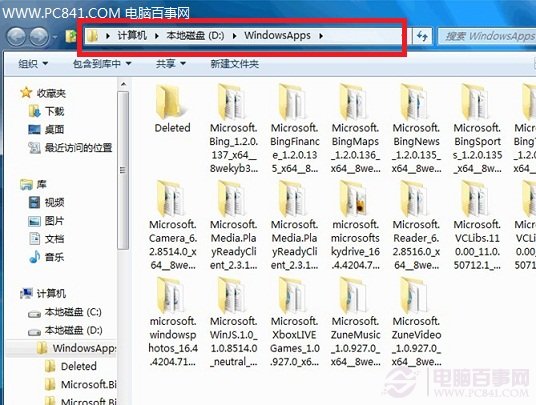
轉移 Win8 應用到 D 槽路徑成功
regeditHKEY_LOCAL_MACHINE\SOFTWARE\Microsoft\Windows\CurrentVersion\AppxAppx → 權限 → TrustedInstaller → 進階 → 更改擁有者為目前管理員帳號 → 給予「完全控制」權限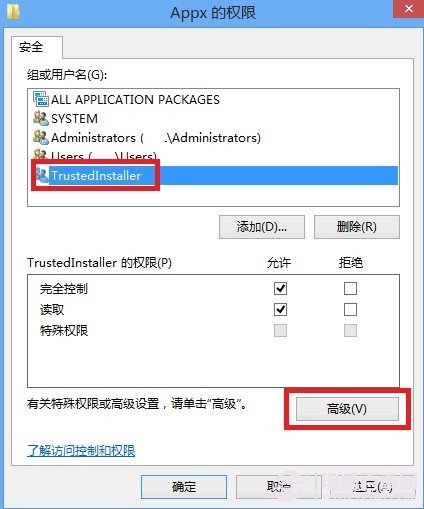
Appx 權限設定
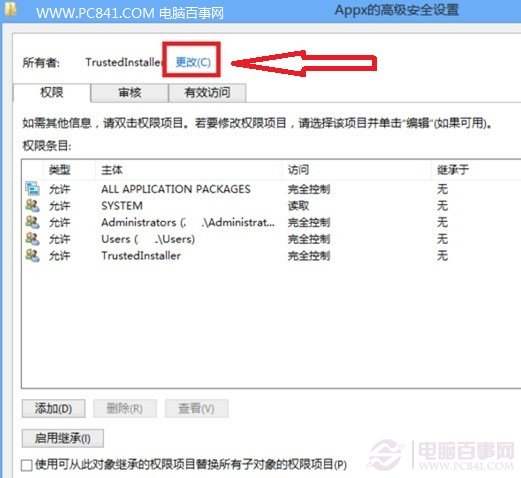
更改 TrustedInstaller 權限
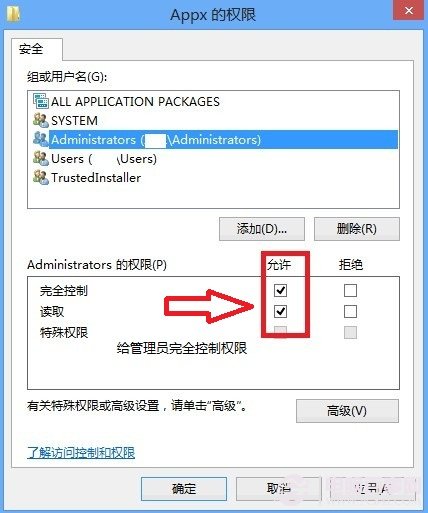
選擇使用者和群組
給予管理員帳號完全控制權限
PackageRoot 值為新路徑 (如 D:\WindowsApps)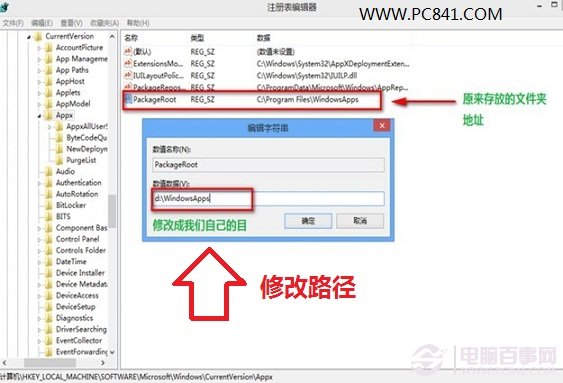
Win8 應用安裝路徑之修改登錄表設定
D:\WindowsApps 是否出現新應用套件資料夾C:\Program Files\WindowsApps 釋放空間 (建議先改名觀察一週)wimlib-imagex mount ...) 或註冊表 HKLM\SYSTEM\CurrentControlSet\Control\WIMMount 設定自動掛載HKLM\SOFTWARE\Microsoft\Windows\CurrentVersion\Appx\PackageRepository\Packages 相關路徑| 方案 | 優點 | 缺點/風險 |
|---|---|---|
| WimTool 遷移 (本文) | 徹底解決 C 槽壓力 | 技術門檻高、重開機需持久化掛載、系統更新可能失效 |
| 符號連結 | 操作簡單 mklink /J | WindowsApps 含硬連結/權限複雜,符號連結常失效 |
| 擴大 C 槽 / 更換大容量 SSD | 根治、零風險 | 成本較高 |
| 精簡應用 / 定期清理快取 | 零風險 | 治標不治本 |