系統需求與下載
- CPU: 1 GHz 以上 (x86/x64)
- 記憶體: 1 GB (32位) / 2 GB (64位) 以上
- 硬碟空間: 16 GB (32位) / 20 GB (64位) 以上
- 顯示卡: DirectX 9 以上、WDDM 1.0 驅動程式
- 觸控: 需支援多點觸控螢幕
下載:Windows 8 Developer Preview English 32-bit (2.8 GB),官方提供 ISO 映像檔。
方案一:在 Windows 7 環境下升級安裝 (最簡單)
- 用解壓縮軟體 (WinRAR、7-Zip) 將 ISO 解壓至非系統碟 (非 C:)。
- 雙擊
setup.exe 啟動安裝程式。
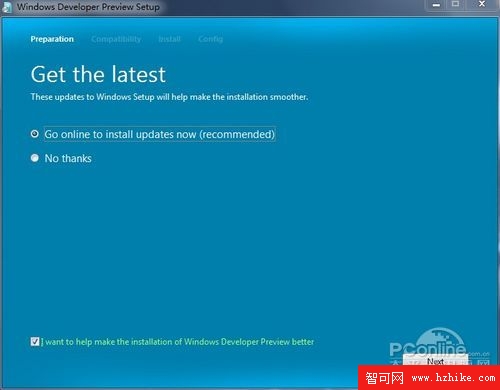
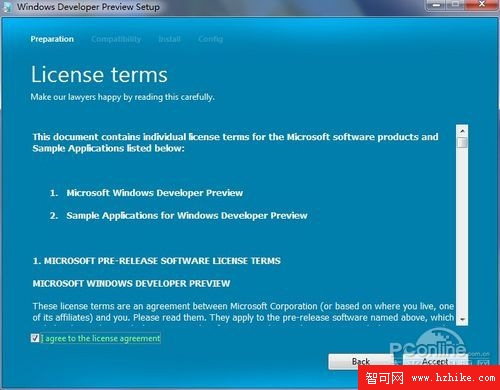
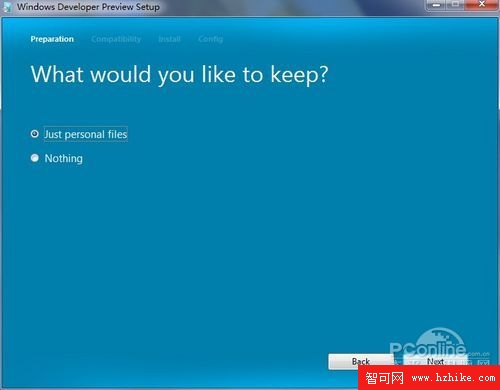
- 選擇「不取得更新」 → 授權條款 → 選擇「保留個人檔案」或「全新安裝」。
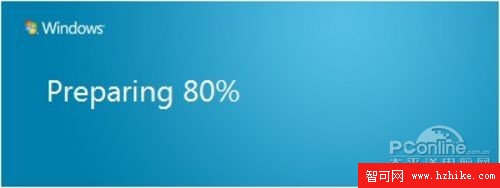
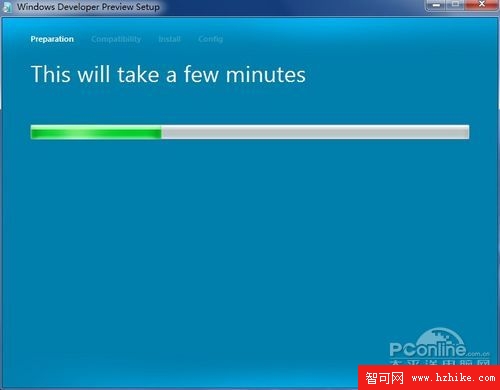
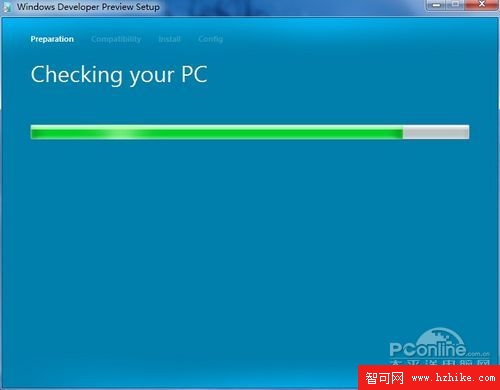
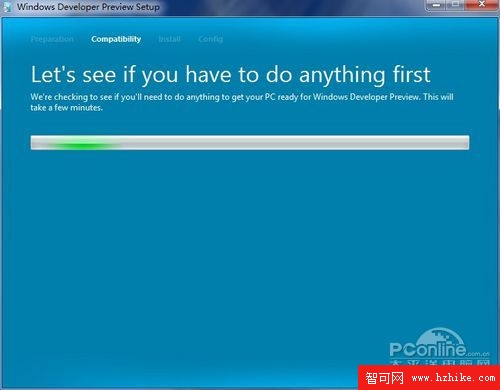
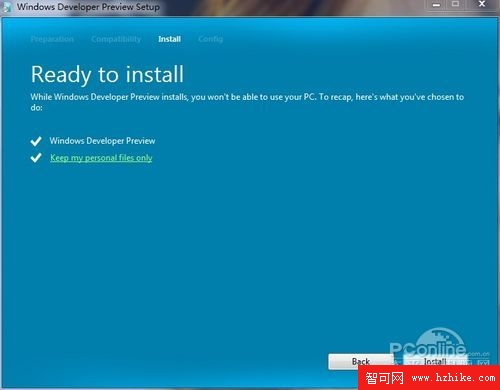
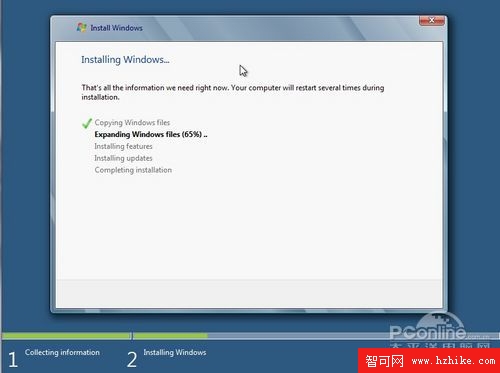
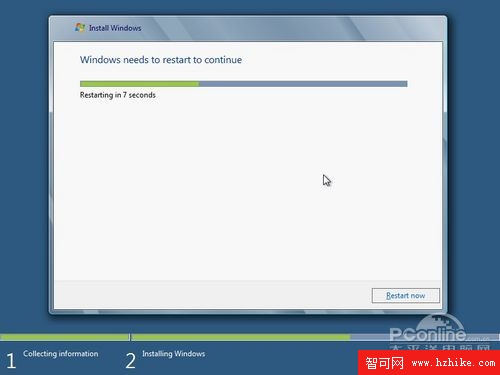
- 相容性檢查通過後點擊「安裝」,系統自動複製檔案並重啟。
方案二:光碟/USB 全新安裝 (適用新電腦或無舊系統)
- 將 ISO 燒錄至 DVD 或寫入 USB (可用 Windows 7 USB/DVD Download Tool)。
- BIOS 設定光碟/USB 為第一開機序 → 重開機。
- 按任意鍵從光碟/USB 開機 → 選擇語言/地區 → 「立即安裝」。
- 選擇「自訂:僅安裝 Windows」 → 選擇/建立分割區 (新硬碟需先分割,會自動建立 350MB 系統保留分割區) → 開始複製檔案。
安裝後設定流程 (兩方案共通)
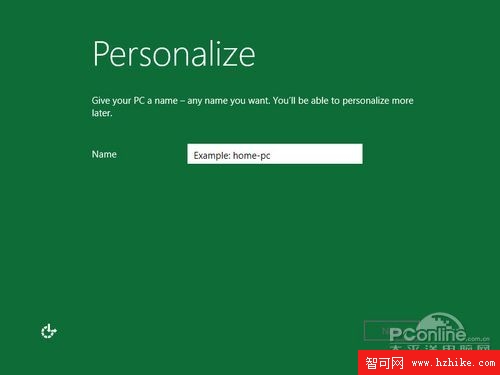
- 重啟進入個人化:設定電腦名稱、主題色彩。
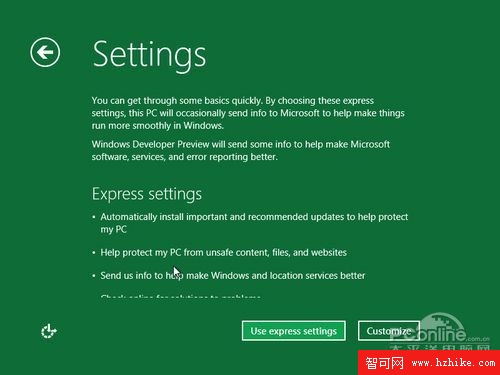
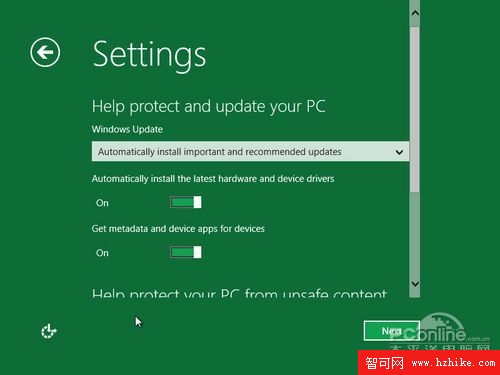
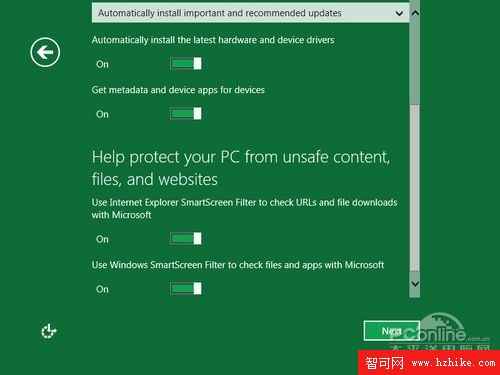
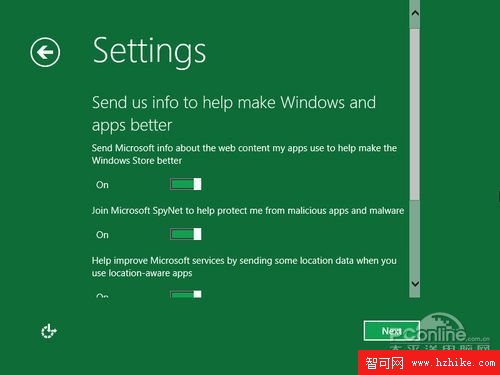
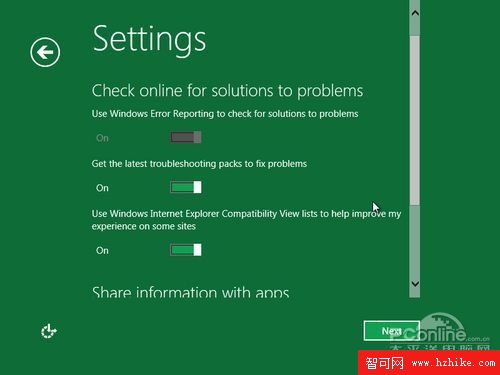
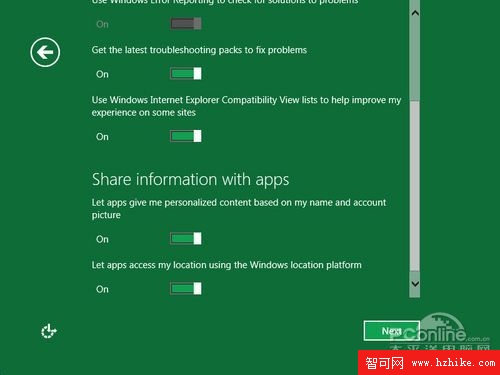
- 選擇「快速設定」或「自訂設定」(隱私、更新、同步等)。
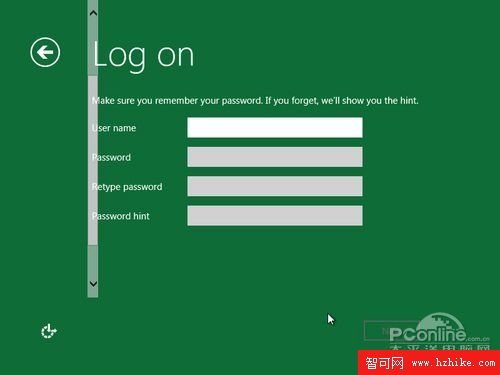
- 登入 Microsoft 帳戶 (雲端同步) 或建立本機帳戶。
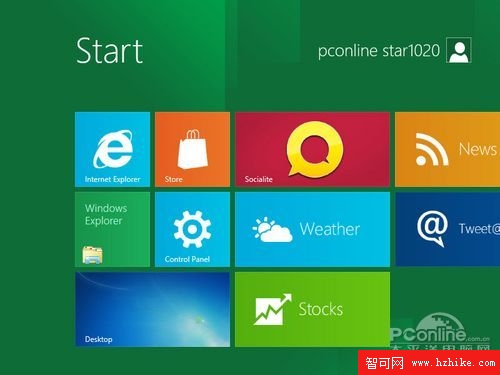
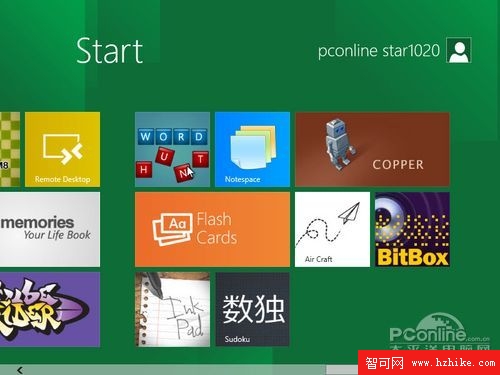
- 完成設定進入開始畫面。
安裝過程關鍵畫面截圖索引
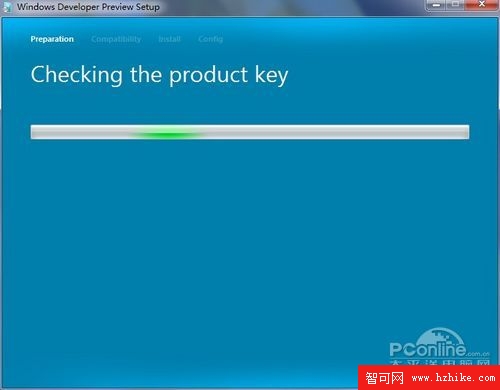
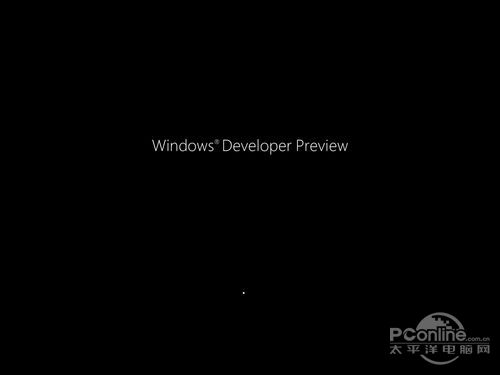
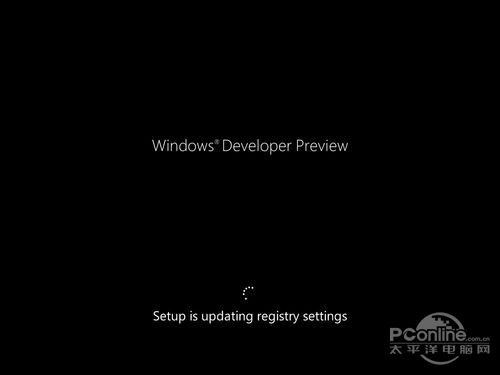
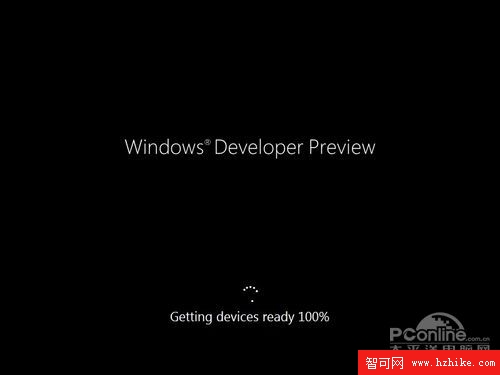
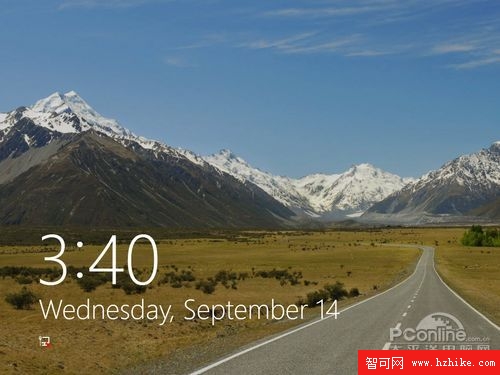
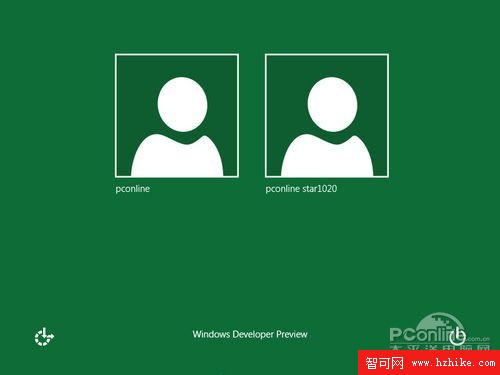
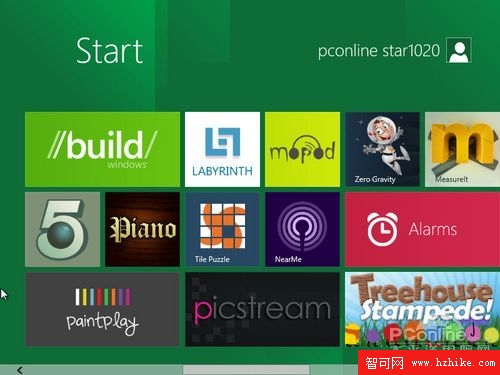
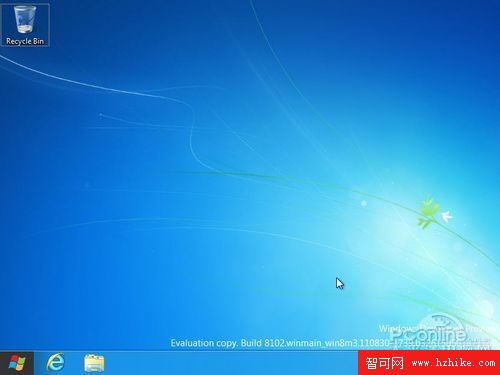
本文包含 40+ 張安裝過程截圖,涵蓋:語言選擇、授權條款、安裝類型、分割區選擇、檔案複製、重啟畫面、Ready 100%、電腦命名、設定選項、升級/安全/客戶體驗改善選項、使用者名稱、登入畫面、開始畫面、傳統桌面等完整流程。關鍵截圖標註圖 1-40。

虛擬機安裝提醒
VirtualBox 最新版支援但無法安裝增強功能;VMware 需 8.0 以上版本;Windows Virtual PC 不支援。實體機安裝雙系統需注意開機選單可能遺失,建議先備份資料。
藍畫面與常見問題
安裝過程出現藍畫面或卡住請冷靜分析哪個步驟出錯,多半為驅動程式相容或硬碟分割區問題。追求穩定用戶建議待正式版釋出;嘗鮮者可先在次要電腦或虛擬機體驗。