Windows 8 的開始畫面(Metro 介面)雖然色彩豐富,但預設僅提供 9 種背景顏色與 6 種花紋圖案,不支援自訂圖片,讓許多追求個性化的用戶感到受限。本文將分兩階段教學:先介紹官方內建的顏色與圖案切換,再揭露如何透過第三方工具突破限制,實現任意圖片背景。
將滑鼠移至螢幕右下角喚出 Charms 列,點選齒輪圖示「設定」,再選擇「變更電腦設定」。
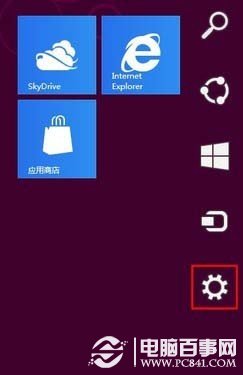
進入 Win8 設定
在「電腦設定」中點選「個人化」,切換至「開始畫面」索引標籤。這裡提供 9 種背景顏色與 6 種花紋供選擇,即時預覽效果。
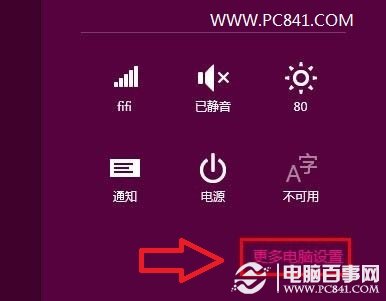
進入 Win8 更多設定選項
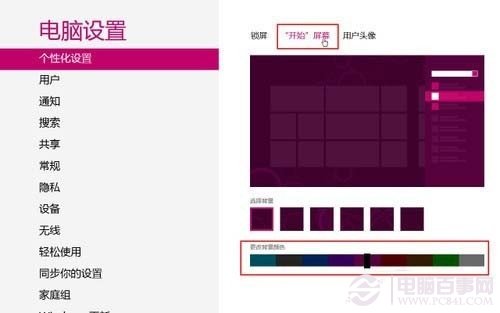
Win8 開始畫面背景顏色與背景圖案設定教程
> 小提醒:官方介面雖操作簡單,但無法使用自訂圖片,且顏色選擇固定,個人化程度有限。由於微軟鎖死背景圖片自訂功能,需借助第三方優化工具。推薦使用「Win8 優化大師」(可至百度搜尋下載最新版),其內建「自訂開始畫面背景」功能,支援任意圖片設定。
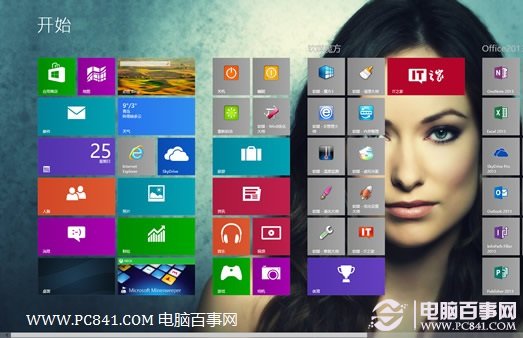
更換 Win8 開始畫面背景圖片方法
官方設定適合輕度調整,追求極致個人化者建議使用優化大師。注意:修改系統檔案或註冊表風險較高,優化工具通常提供一鍵還原功能,操作前請建立還原點。此外,過於複雜的背景圖可能影響磁貼文字閱讀性,建議選擇淡色調或留白較多的圖片。
Windows 8 M2 Build 7955 隱藏功能解鎖:RedPill 工具啟用 Modern 登入、新任務管理員、Immersive 瀏覽器
Windows 8 檔案歷程記錄:內建備份與時光機功能完整教學
Windows 8 檔案搜尋進階技巧:自訂日期範圍、全日/月視圖精準定位
Windows 8 設定固定 IP 位址教學:圖文詳細步驟(適用 IP 衝突、列印共享、網路受限)
Windows 8 預覽版漢化包安裝圖解 (2/2):DISM 指令離線套用語言包
Win 8.1 關閉鎖定畫面兩種方法:登錄編輯與本機群組原則
Win 8 安裝 MSI 套件出現 2502/2503 錯誤?以系統管理員身分執行 msiexec 解決
USB 安裝 Windows 8 教學:使用官方 Windows 7 USB/DVD Download Tool 製作啟動碟