Windows 8 內建「檔案歷程記錄」可自動備份文件庫資料至外接硬碟/網路位置,並保留多版本歷史紀錄,如同時光機般可還原任意時間點的檔案內容。
啟用與設定
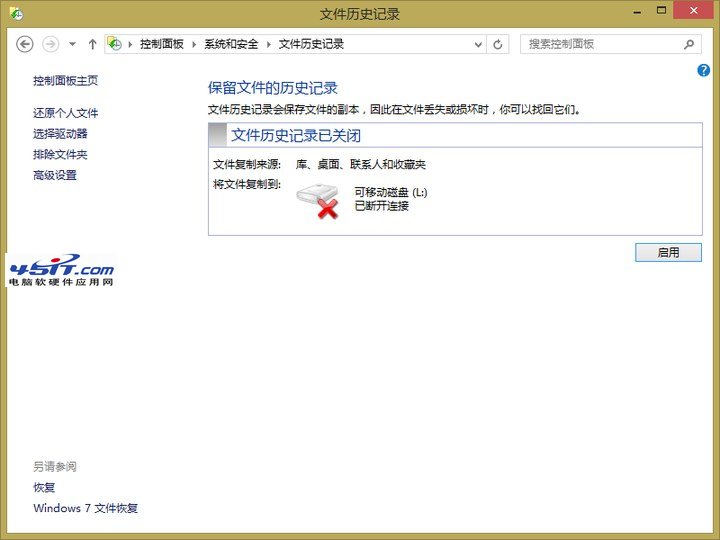
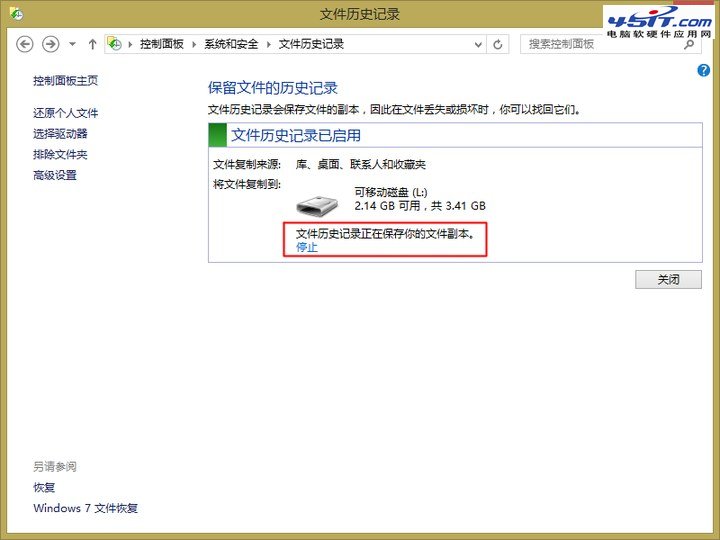
- 控制台 →「系統與安全性」→「檔案歷程記錄」。
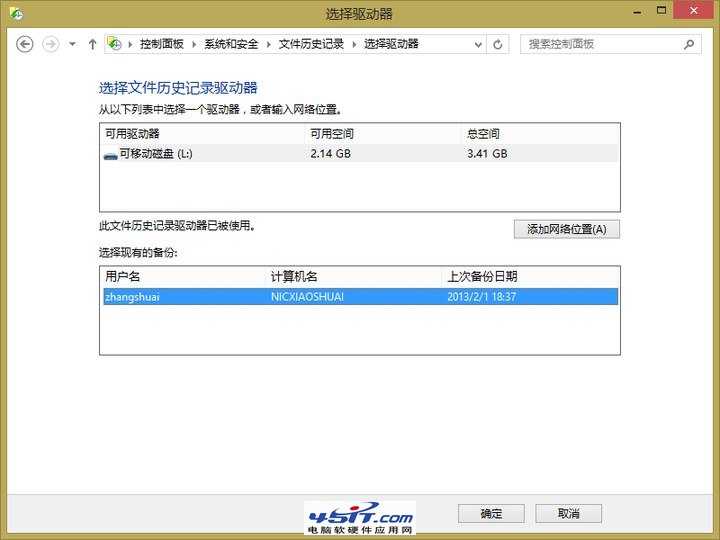
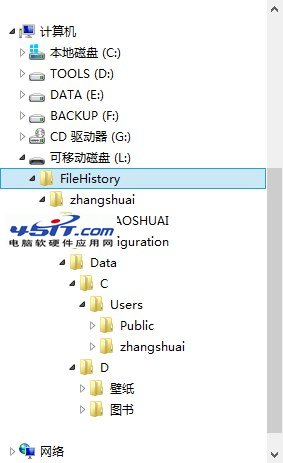
- 點選「開啟」,首次使用需選擇備份磁碟 (外接硬碟/USB/網路位置)。網路位置需建立家庭群組。
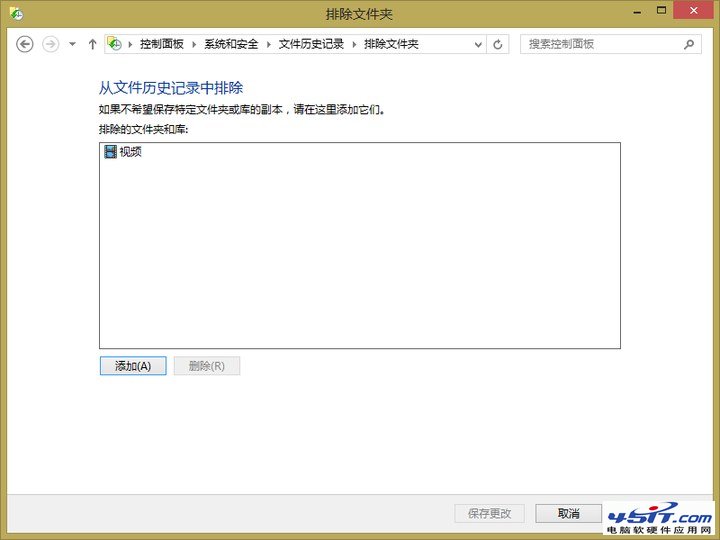
- 預設備份所有文件庫,可在「排除資料夾」移除不需備份的影音資料夾。
- 點選「立即執行」開始首次備份,請勿中途拔除備份磁碟。
還原檔案
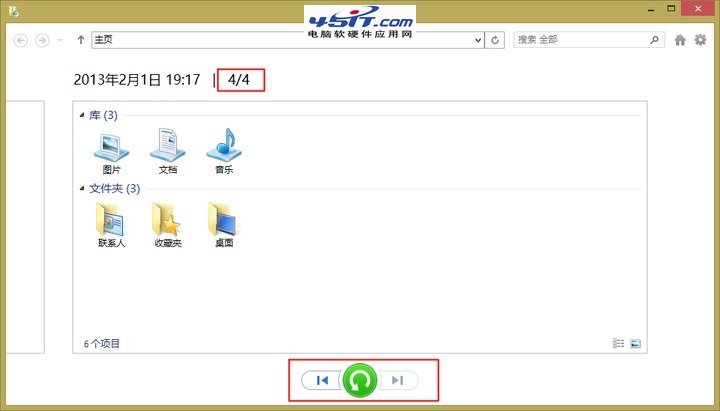
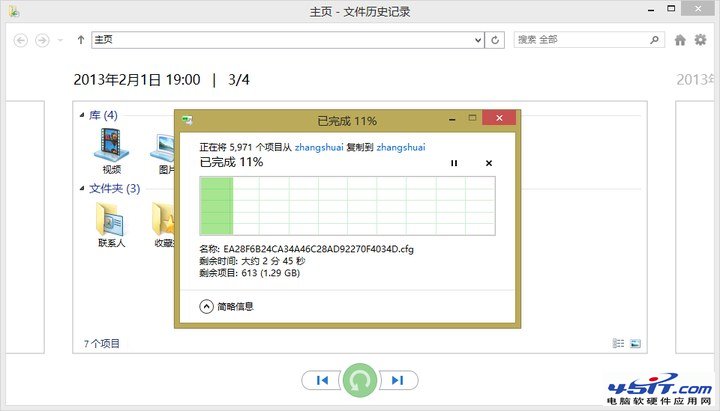
- 檔案歷程記錄主介面左側點選「還原個人檔案」。
- 左右切換時間點 (顯示如 4/4 代表該檔案有 4 個歷史版本)。
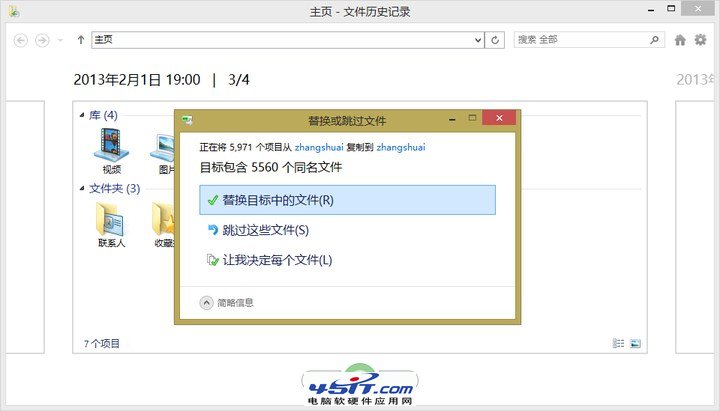
- 選擇欲還原版本 → 綠色「還原」按鈕 → 完成。
進階設定
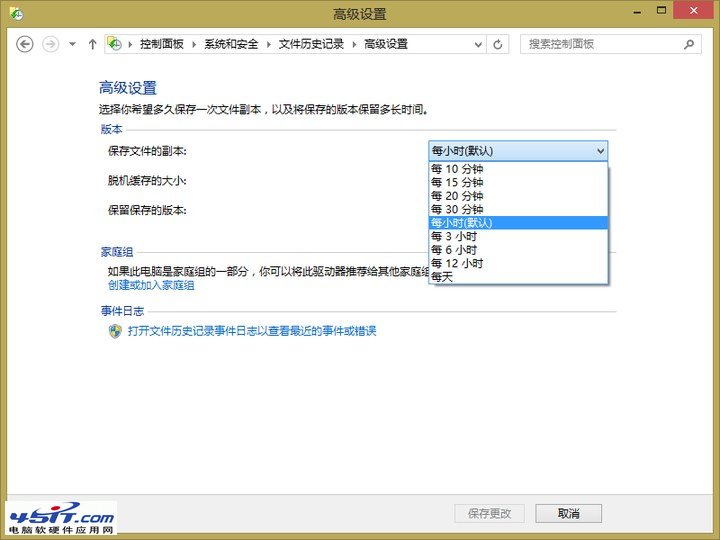
- 備份頻率:預設每小時,可改為 10 分鐘~每日。
- 離線快取大小、保留版本數均可調整,預設值通常足夠。
檔案歷程記錄不僅備份資料,更提供版本歷程還原功能,極適合文件頻繁修改的用戶。