Windows 8 是微軟最新一代系統,目前多為消費者預覽版用戶,正式版尚需時日。系統改進重設計部分眾多,本文主介紹 Windows 8 開始選單,因其較 Win7 改變極大,類似智慧型手機操作,驗證微軟稱 Win8 支援行動數碼產品。
如此大改變,初接觸 Win8 用戶查找應用程式時不知所措。以往透過開始選單找到的應用,一時間不知藏哪裡。以下介紹從 Win8 開始畫面查看與管理應用程式的方法技巧。
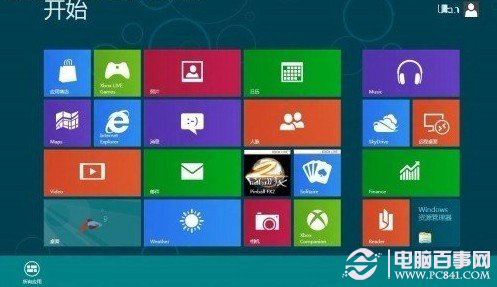
Windows 8 全新的開始畫面
Win8 開始畫面僅顯示部分預設程式與功能,直接點擊即開啟,比舊系統更直觀方便。要查看其他應用,將滑鼠移至螢幕左下方,右鍵點擊左下橫條,即顯示「所有程式」按鈕,極似 Android 手機應用管理器。
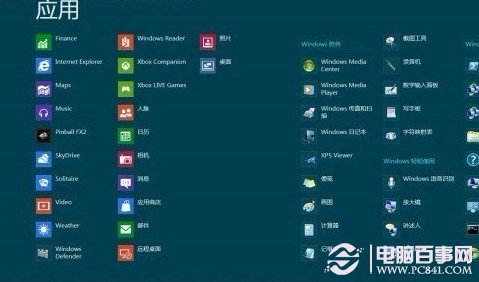
Windows 8 所有應用程式管理介面
點擊「所有程式」即顯示所有應用程式,向右拖動底部橫條可見更多。這下沒看見的程式全現身了。
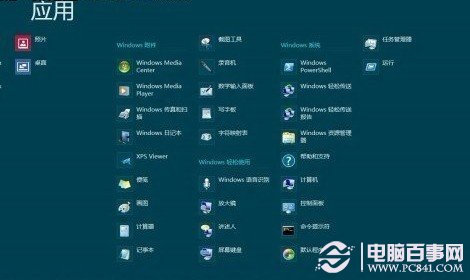
查看 Windows 8 更多應用程式
「所有程式」介面中,開始畫面預設程式置左,其他應用置右。左側右鍵任一程式可勾選,底部顯示操作選單。
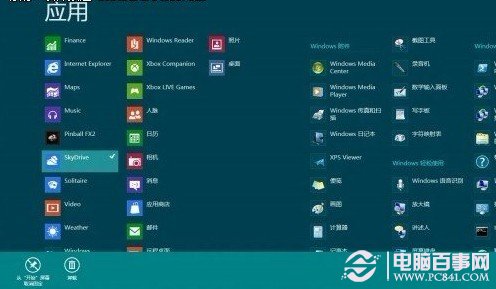
開始畫面應用程式支援釘選與取消釘選
選單有「從『開始』畫面取消釘選」與「解除安裝」功能,選前者讓程式不再預設顯示,方便管理常用應用。
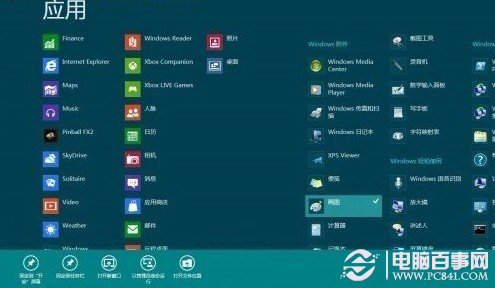
可將常用程式釘選於「開始」畫面操作中
若某程式需預設顯示,在右側右鍵該應用,點擊底部選單「釘選到『開始』畫面」即可。值得注意的是,也可選擇釘選到工作列,方便快速開啟。
透過以上技巧可見,Windows 8 開始畫面採用重新設計,更似 Android 手機與平板系統操作,事實證明 Win8 不僅是電腦作業系統,同時支援平板與行動平台。