Windows 8 免密碼自動登入設定與應用商店付款帳戶建立
Windows 8 預設要求輸入 Microsoft 帳號密碼登入,若為家用電腦,每次開機輸入密碼顯得繁瑣。本文介紹如何設定自動登入,以及在 Windows Store 建立付款帳戶購買付費應用。
設定 Windows 8 自動登入(免密碼)
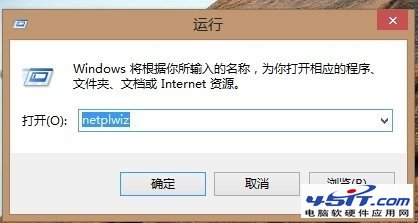
- 按 Win + R 開啟「執行」對話方塊,輸入
netplwiz 並按 Enter。
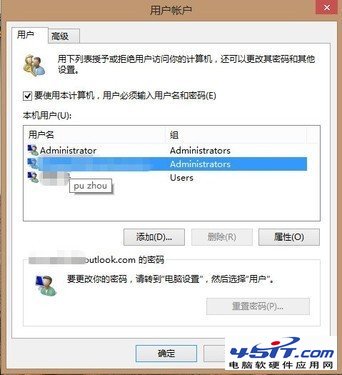
- 在「使用者帳戶」視窗中,選取欲自動登入的帳號。
- 取消勾選「要使用這台電腦,使用者必須輸入使用者名稱和密碼」。
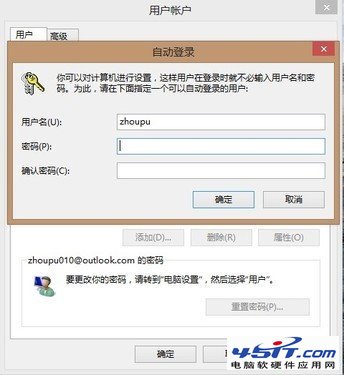
- 點選「套用」,系統會要求輸入該帳號的密碼確認,輸入後點選「確定」完成設定。
⚠ 安全提醒:辦公用電腦或攜帶型裝置建議保留密碼保護,避免資料外洩。
Windows Store 應用商店付款帳戶設定
Windows Store 提供眾多付費應用,購買前需先建立付款方式:
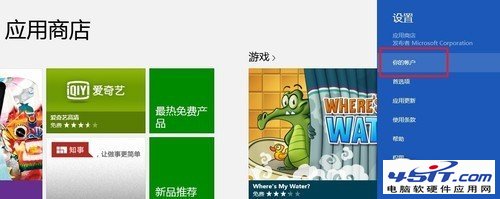
- 開啟 Windows Store,從螢幕右側滑出 Charms 列,點選「設定」→「你的帳戶」。
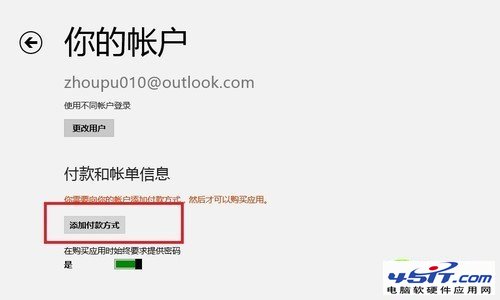
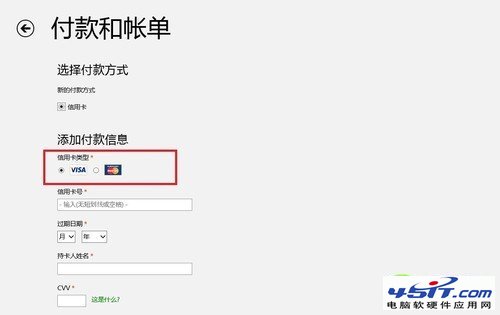
- 選擇「新增付款方式」,目前支援 Visa 與 MasterCard 信用卡。
- 填寫持卡人姓名、卡號、有效期限、CVV 碼、帳單地址等資訊。
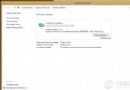
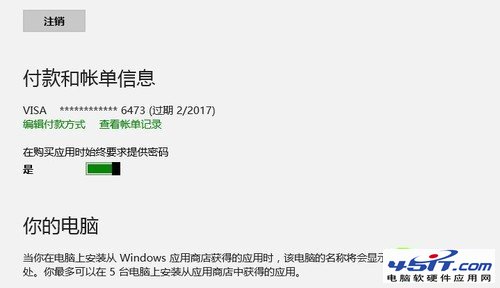
- 完成後可在「付款與帳單資訊」查看歷史帳單記錄。
設定完成後,即可在 Windows Store 直接購買並下載付費應用,享受更豐富的應用體驗。