Windows XP Windows 7 Windows 2003 Windows Vista Windows 綜合教學 Linux 系統教學
Windows 10 Windows 8 Windows 2008 Windows NT Windows Server 電腦軟體教學

Windows 8 開始螢幕行事曆應用程式完整圖解

編輯:Win8 系統基礎知識

Windows 8 開始螢幕行事曆應用程式完整圖解

Windows 8 引入全新的開始螢幕,內建多款 Metro 風格應用程式,其中「行事曆」應用提供直觀的行程管理功能。本文詳細介紹其介面操作、新增事件、檢視模式與提醒功能。

啟動行事曆應用

在開始螢幕點選「行事曆」磚,首次使用需以 Microsoft 帳號登入,隨後即進入行事曆主介面。
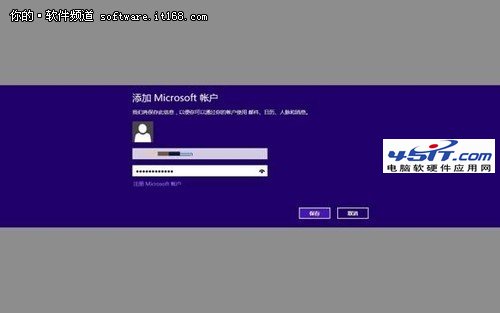
行事曆登入介面

主介面概覽

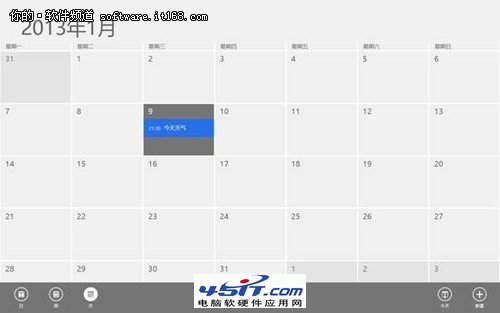
介面左上角顯示年月,當日以突出色彩標示,當月與其他月份以不同顏色區分,一目了然。
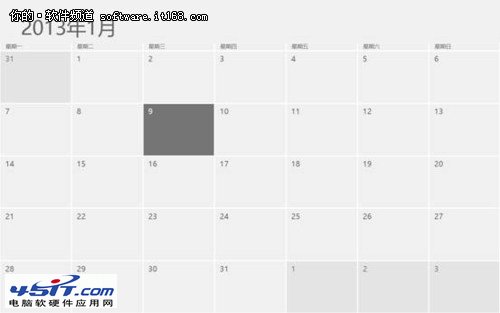
行事曆主介面

新增與編輯事件

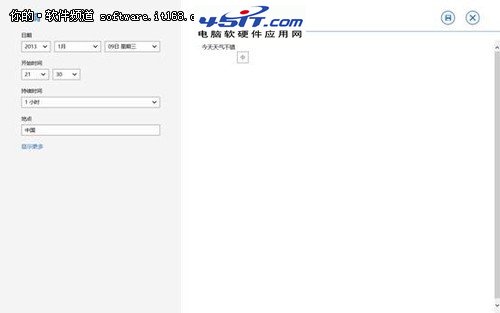
  1. 點選任意日期,進入詳細檢視,可輸入事件名稱、地點、時間、備註等資訊。
  2. 完成後儲存,該日期將顯示事件標題。
新增事件介面

切換檢視模式與功能列

在行事曆介面任意日期按右鍵(或觸控長按),底部彈出功能列:

  • 切換「日、週、月」檢視模式。
  • 右下角顯示當日事件,點選「新增」可快速建立新事件。
功能列與檢視模式

日檢視模式範例

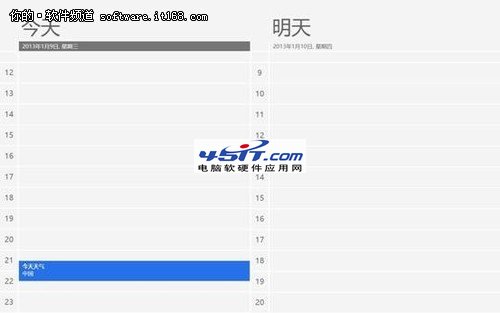
選擇「日」檢視時,可同時看到今日與明日行程,並顯示具體年月日與星期。

日檢視模式

鎖定螢幕提醒功能

值得一提的是,桌面右上角會自動顯示當日行事曆事件提醒,即使在鎖定螢幕也能一眼掌握行程,不會錯過重要約會。
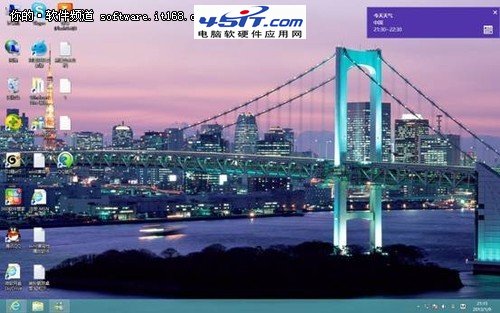
鎖定螢幕提醒

總體而言,Windows 8 開始螢幕行事曆應用介面簡潔、操作直觀,支援多種檢視模式與鎖定螢幕提醒,是管理日常行程的實用工具。

Copyright © Windows教程網 All Rights Reserved