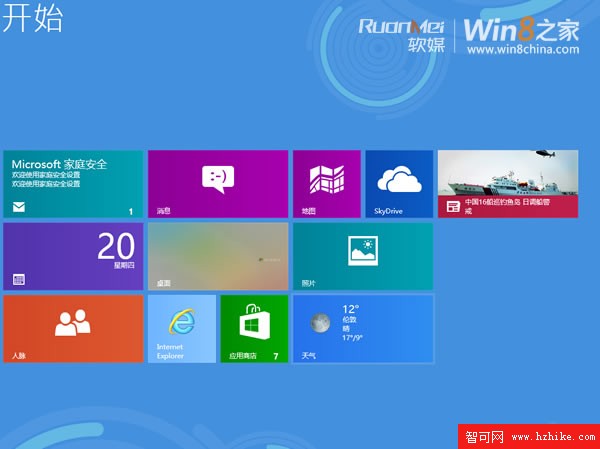
Windows 8 的 Metro 開始畫面以磚塊形式呈現應用程式捷徑,預設行數由螢幕解析度自動決定。例如 1440×900 的 15 吋筆電預設為 5 行,而 1920×1200 以上的高解析度螢幕則可顯示更多行。若覺得預設行數不夠靈活,Windows 8 提供了兩種調整方式。
在開始畫面按 Win+C 呼叫 Charms 列 → 選擇「設定」 → 「磚塊」 → 開啟「顯示更多磚塊」。此選項僅在解析度達 1920×1200 以上時出現,啟用後可立即增加一行磚塊,操作最簡單但彈性有限。
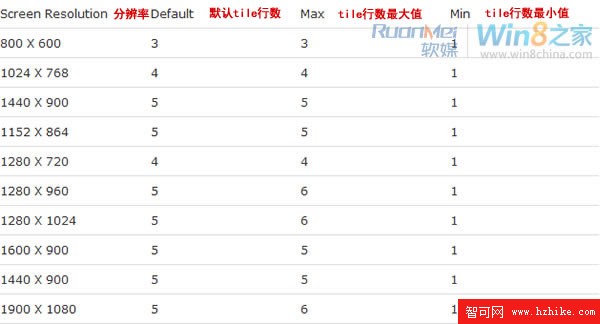
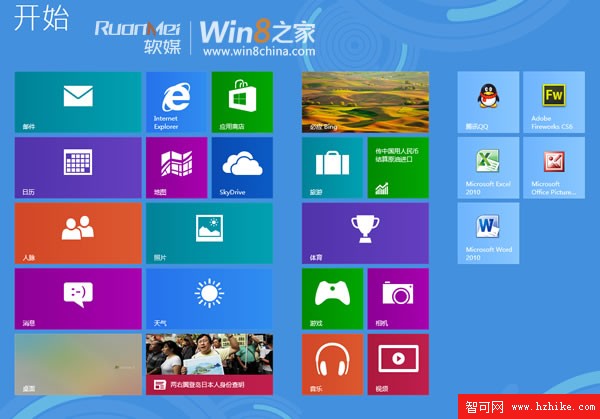
若需任意指定行數(如改為 3 行),須修改登錄檔:
regedit 開啟登錄編輯器。HKEY_CURRENT_USER\Software\Microsoft\Windows\CurrentVersion\ImmersiveShell\Grid。Layout_MaximumRowCount。3。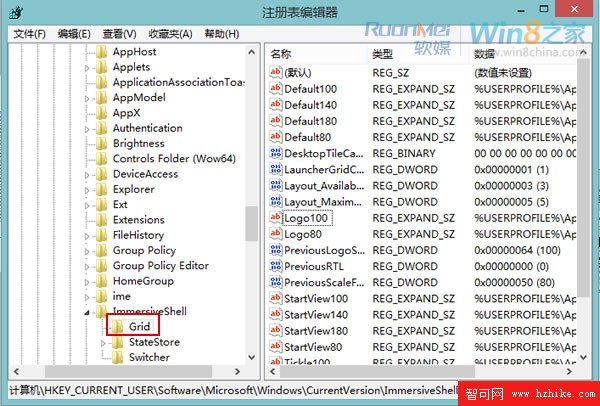
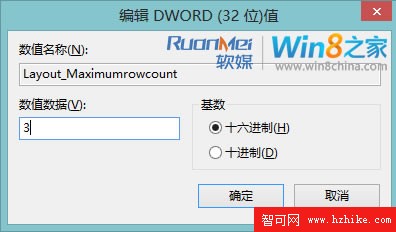
注意:無論 32/64 位元系統皆建立 DWORD (32 位元);每種解析度有對應的行數上下限,請參考系統預設值範圍設定,超出範圍不生效。
修改完成後,登出重新登入或重新開機即可生效。