Windows 8 將 Windows 7 的「備份與還原」升級為「檔案歷程記錄」,運作模式類似 macOS Time Machine,利用外接儲存裝置(實體硬碟或網路共享)自動保存個人檔案的每一次變更,建立完整版本歷史,讓資料找回變得前所未有的簡單。
運作原理
- 預設每小時掃描一次指定資料夾(文件庫、聯絡人、收藏夾、桌面)。
- 偵測到檔案變更,自動複製至檔案歷程記錄磁碟,並保留版本鏈。
- 不包含應用程式、系統設定、作業系統檔案;需備份其他資料夾請加入文件庫或建立新文件庫。
啟用與設定步驟
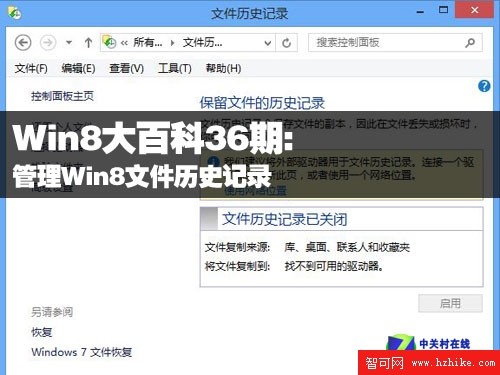
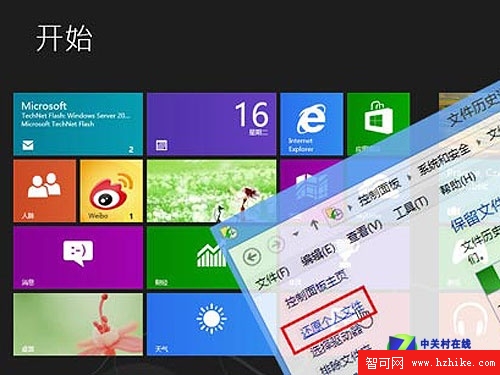
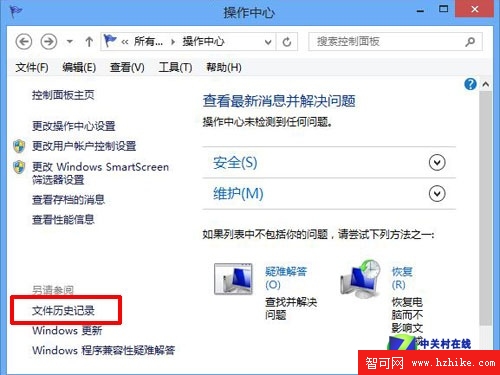
- 開啟「控制台 → 系統和安全性 → 檔案歷程記錄」(或在「動作中心」尋找)。
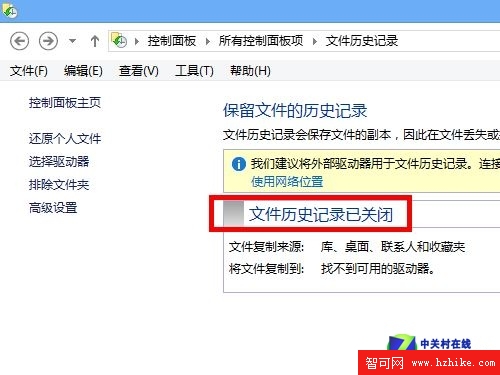
- 預設為「關閉」狀態。插入外接硬碟/隨身碟,或指定網路位置。
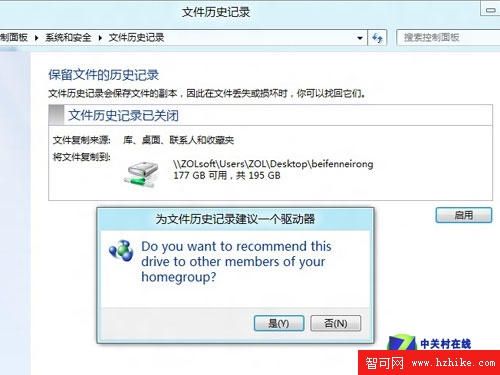
- 若偵測到可用磁碟,點擊「開啟」即可啟動;亦可在「選取磁碟」手動切換備份目的地。
- 進階設定可調整備份頻率(10 分鐘~每日)、離線快取大小、保留版本期限(直到空間不足/永久/指定月數)。
還原檔案
- 在檔案總管「家庭群組」或「文件庫」中,選取目標檔案/資料夾,點擊功能區「歷程記錄」按鈕。
- 瀏覽時間軸選擇欲還原版本,點擊綠色「還原」按鈕,可選擇「取代目的地檔案」、「比較資訊」或「還原至指定位置」。
實用提醒
- 首次完整備份可能耗時較久,請耐心等待。
- 外接備份磁碟建議長期連接,或定期插入以確保備份連續性。
- 系統磁碟故障時,重裝系統後重新連接備份磁碟、設定檔案歷程記錄指向同一磁碟,即可繼承舊版本歷史。
檔案歷程記錄以「設定後即忘記」的自動化設計,為個人資料提供隱形保護傘,是 Windows 8 最值得善用的資安功能之一。