擔心孩子趁您不在家時偷偷玩電腦?擔心他們瀏覽不當網站或沉迷遊戲?Windows 8 內建的「家庭安全」功能提供強大的管控工具,讓家長能輕鬆限制電腦只能執行指定的應用程式、造訪特定網站與遊戲,甚至能記錄孩子的上網活動報告。以下將詳細介紹設定步驟,幫助您建立安全健康的電腦使用環境。
按下 Win + X 開啟快捷選單,選擇「控制面板」。在控制面板中點選「使用者帳戶和家庭安全」。
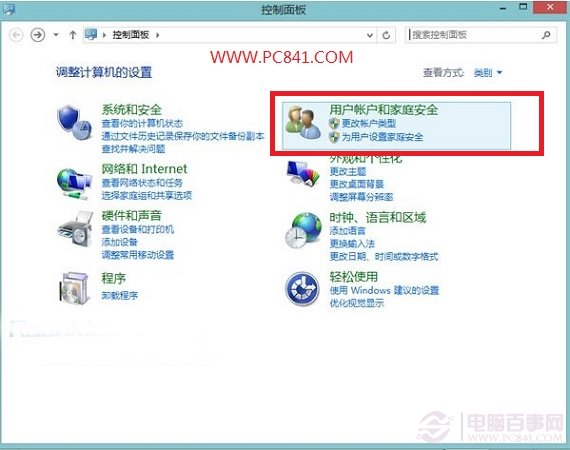
Win8 使用者帳戶和家庭安全設定介面
點選「新增使用者帳戶」為孩子建立專屬帳號。在完成新增時,務必勾選「這是兒童帳戶嗎?啟用家庭安全可取得其電腦使用情況報告」選項,這是啟用所有管控功能的關鍵。

建立兒童帳戶並啟用家庭安全
帳戶建立完成後,點選該受限制的帳戶進入設定介面。您將看到四大核心管控選項:
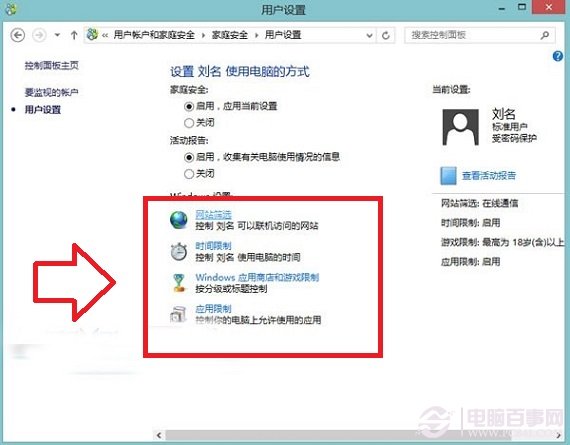
兒童帳戶管控選項概覽
以下透過實際設定畫面示範各項功能的操作方式:
可選擇「僅允許清單上的網站」或「封鎖清單上的網站」,並手動輸入網址。
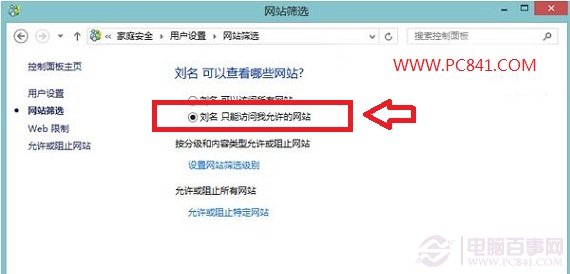
限制登入網址設定
以網格方式勾選允許使用的時段,精確到每半小時。
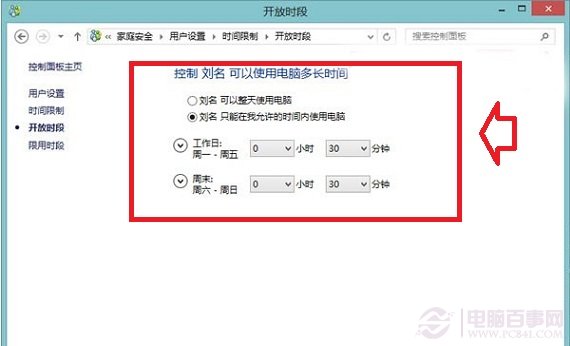
限制電腦使用時間設定
可依 ESRB 分級篩選,或勾選「僅允許特定應用程式」並逐一加入白名單。
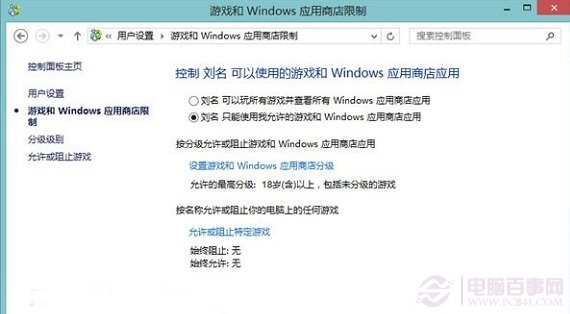
設定只能執行的應用程式與遊戲
啟用後,家長可定期收到包含網站造訪紀錄、應用程式使用時長、遊戲遊玩記錄等詳細報告。
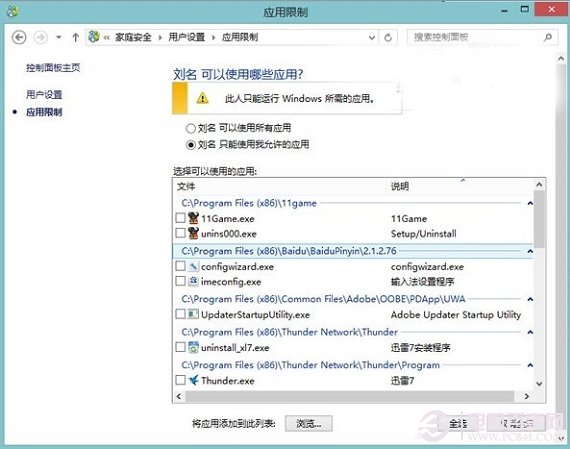
讓孩子健康上網:Win8 僅允許執行指定應用與遊戲的設定成果
Windows 8 的家庭安全功能驚人地強大且易用。透過合理搭配時間限制、網站篩選與應用程式白名單,家長能有效防止孩子沉迷遊戲、接觸不當內容。這套機制不僅適合家庭場景,也可用於辦公室電腦的權限管理,防止他人濫用資源。善用內建工具,無需額外購買第三方軟體,即可打造安心的數位環境。