Surface 3 作為 Windows 平板,提供多樣截圖方式,其中多數也適用於一般鍵盤滑鼠的桌面環境。掌握這六招,截圖更高效。
六種截圖方法
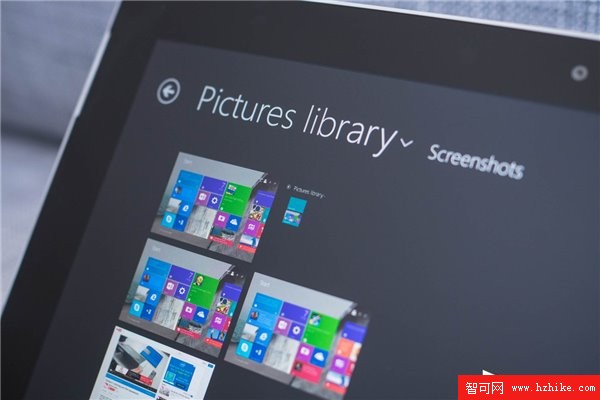
- 硬體鍵組合(平板專用):按住 Windows 鍵(電源鍵)+ 音量減鍵,螢幕閃一下,自動存入「圖片\截圖」資料夾。
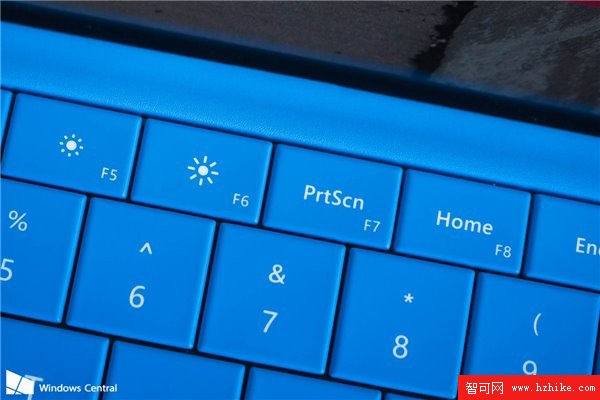
- 鍵盤蓋 Win+PrtScn:效果同方法一,自動存檔。桌面版 Win 鍵 + PrtScn 同樣適用。
- 單獨按 PrtScn:全螢幕截圖存入剪貼簿,需手動貼上繪圖工具儲存。螢幕不閃、不自動存檔。
- Alt+PrtScn:僅截取當前作用中視窗,存入剪貼簿,需手動貼上儲存。桌面通用技巧。
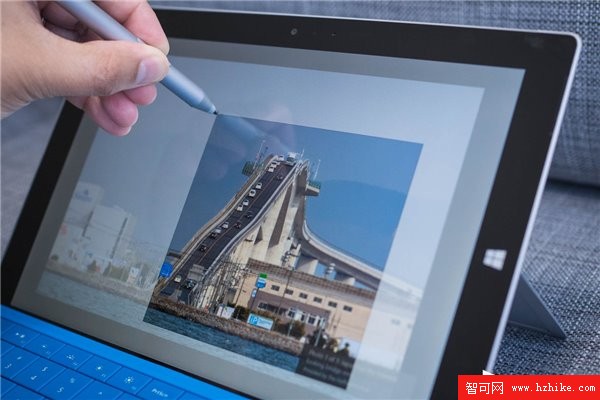
- Surface 筆雙擊頂端按鈕:用筆框選螢幕區域,抬筆自動送入新 OneNote 頁面編輯儲存。極適合手寫筆記用戶。
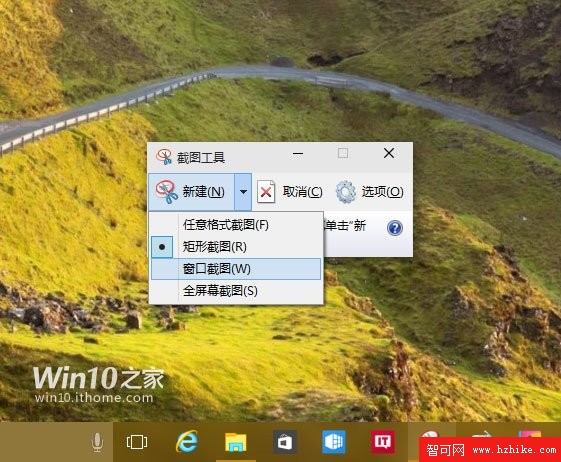
- 內建「截圖工具」:桌面模式開啟,點「新增」旁下拉箭頭選擇全螢幕/視窗/自由形狀/矩形截圖。
桌面用戶重點
- 方法 2、4 為桌面鍵盤通用熱鍵,無需 Surface 裝置即可使用。
- 方法 6 的「截圖工具」在 Win10 已升級為「剪取與草圖」(Win+Shift+S),功能更強。
- Surface 筆截圖直連 OneNote,對筆記重度用戶極具生產力優勢。