Windows XP Windows 7 Windows 2003 Windows Vista Windows 綜合教學 Linux 系統教學
Windows 10 Windows 8 Windows 2008 Windows NT Windows Server 電腦軟體教學

Windows 8 安裝教學:從 Win7 升級安裝完整圖文步驟

編輯:Win8 系統基礎知識

隨著 Windows 8 定型,目前可下載免費消費者預覽版。正式版與預覽版大同小異,本文教學如何安裝 Windows 8 系統。安裝方法分兩類:

  1. 不保留 Windows 7,直接安裝 Windows 8:從 Win7 升級安裝(本文介紹)
  2. 保留 Windows 7,建立 Win7+Win8 雙系統:虛擬機安裝或雙系統啟動選擇

本文以第一種方法:從 Win7 升級安裝 Win8 介紹,其他方法請參考相關文章。直接升級相對最簡單,步驟如下:

安裝步驟

  1. 下載與解壓:下載最新 Windows 8 ISO 鏡像檔,使用新版 WinRAR 解壓(詳見 ISO 檔案用什麼開啟?如何開啟 ISO 檔案?)。
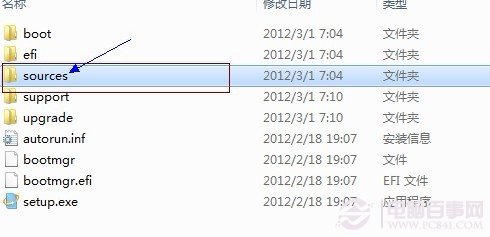
  2. 執行安裝程式:解壓後找到 sources 資料夾中的 setup.exe,雙擊執行。

解壓 Win8 鏡像檔後找到 sources 資料夾中的 setup 執行檔
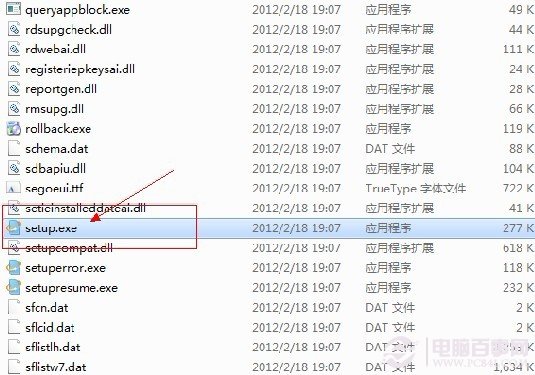

雙擊 setup.exe 執行安裝

  1. 複製暫存檔:彈出 Windows 8 安裝介面,提示「安裝程式正在複製暫存檔」,等待完成進入下一步。

安裝程式正在複製暫存檔

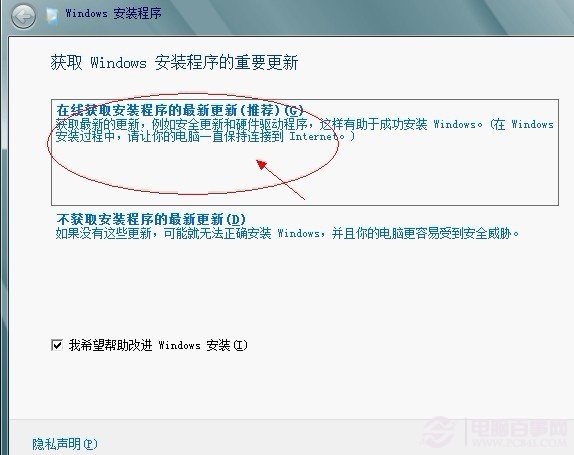
  1. 取得最新更新:選擇「線上取得安裝程式的最新更新(建議)」 → 下一步。

選擇「線上取得安裝程式的最新更新」

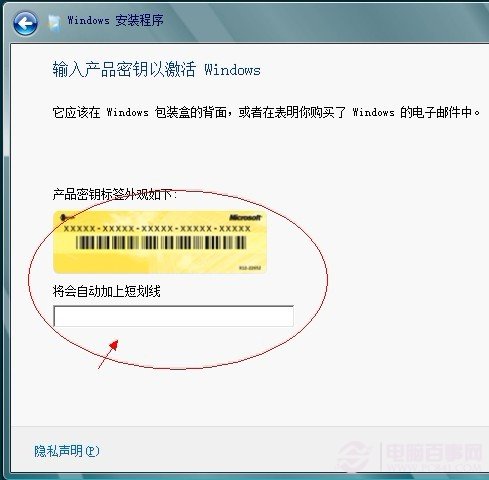
  1. 輸入產品金鑰:填入啟用碼:DNJXJ-7XBW8-2378T-X22TX-BKG7J → 下一步。

輸入產品金鑰以啟用 Windows
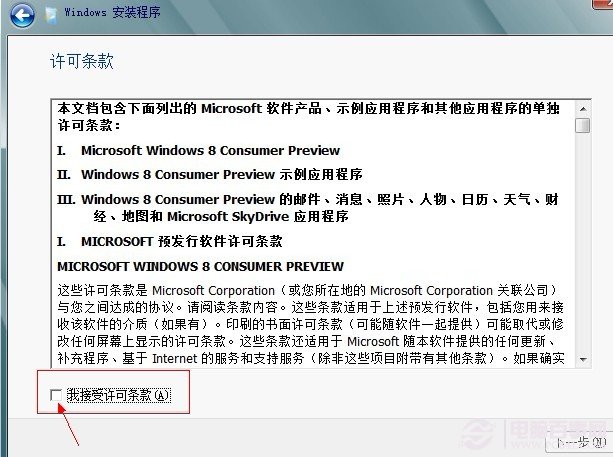
  1. 接受授權條款:勾選「我接受授權條款」 → 下一步。

勾選「我接受授權條款」

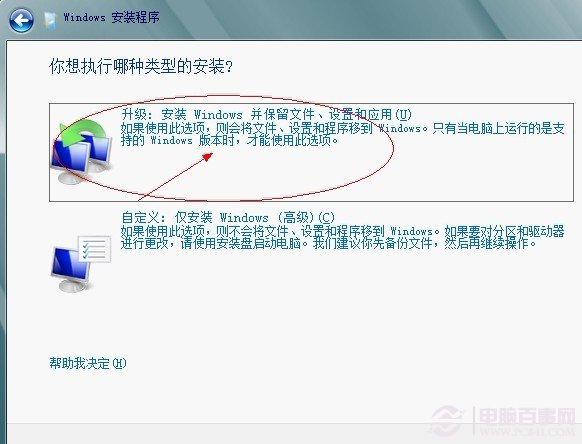
  1. 選擇安裝類型:因為是從 Win7 升級,選擇第一項「升級」。

選擇安裝類型為升級

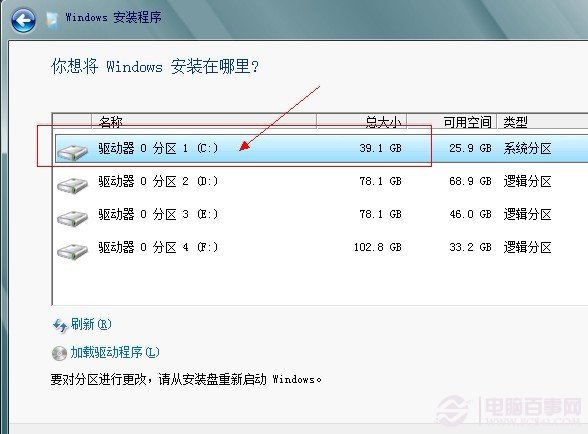
  1. 選擇系統磁碟:系統通常在 C 槽,選擇 C 槽安裝。

選擇將系統安裝在系統盤:C 槽

等待安裝完成,重新啟動電腦後即進入 Windows 8 系統。升級方法相當簡單。

提示:安裝後建議選擇使用本機帳號而非 Microsoft 帳號。注意:32 位 Win7 僅能升級至 32 位 Win8,64 位同理,無法跨架構升級。

Copyright © Windows教程網 All Rights Reserved