遇到 IP 衝突、區域網路、印表機共享或網路受限時,常需手動設定固定 IP。Windows 8 介面與 Win7 相似,異於 XP。以下詳細步驟。
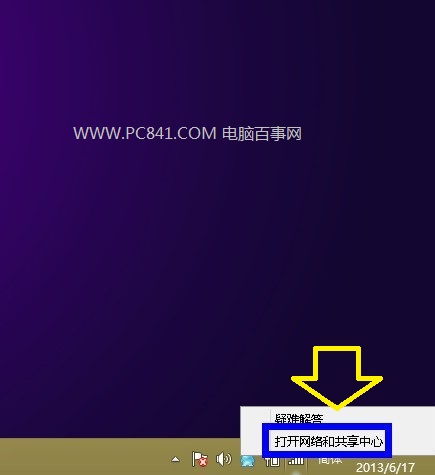
桌面右下角網路圖示按右鍵 →「開啟網路和共用中心」。

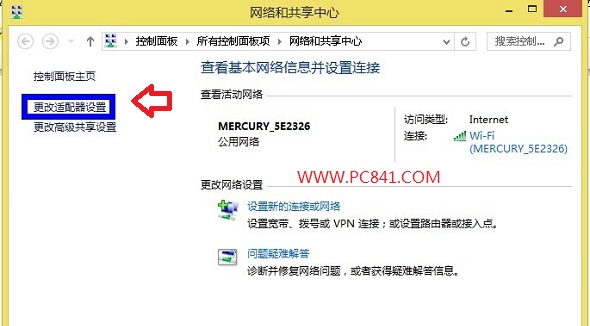
左側選單點選「變更介面卡設定」。
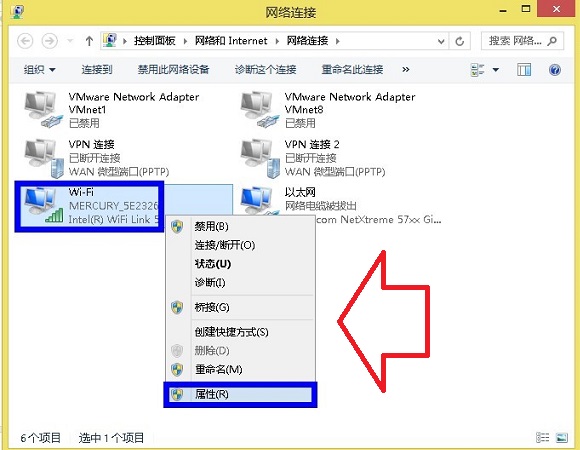
找到連線中介面卡(可能顯示「區域連線」或「Wi-Fi」),按右鍵選「內容」。
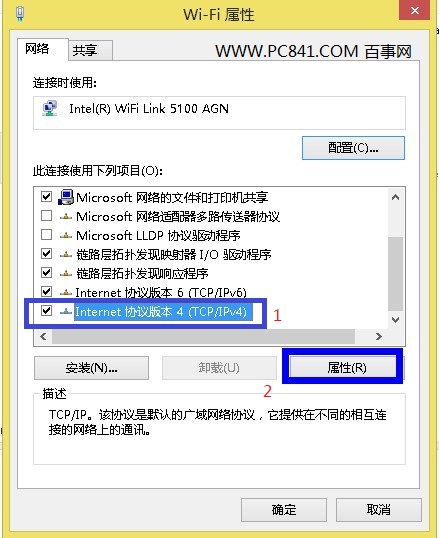
在「網路」頁籤選取「網際網路通訊協定第 4 版 (TCP/IPv4)」→ 按「內容」。
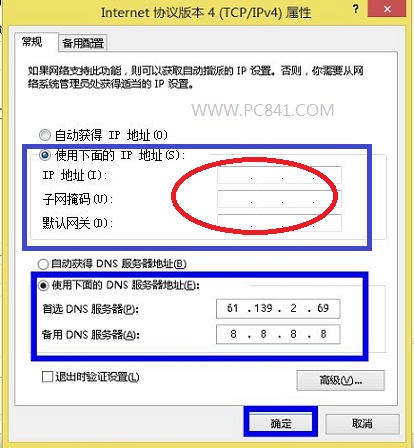
選擇「使用下列 IP 位址」與「使用下列 DNS 伺服器位址」,填入:
- IP 位址:如 192.168.1.100(依路由器網段)
- 子網路遮罩:通常 255.255.255.0
- 預設閘道:路由器 IP(如 192.168.1.1)
- DNS:詢問 ISP、查詢現有設定或使用公開 DNS(如 8.8.8.8 / 1.1.1.1)
參考資源:
- DNS 取得方式:怎麼修改 DNS Win8 修改 DNS 伺服器位址方法
- IP 填寫範例:Win7 本機連線 IP 怎麼設定 本機 IP 位址設定圖文教學
設定完成按「確定」即生效。Windows 8 設定固定 IP 流程與 Win7 高度相似,較 XP 變化較大。
打造 Windows 8 雙螢幕全景主題:橫跨雙螢幕的震撼視覺
Windows 8 隱藏功能解鎖:原生 PDF 閱讀器、Ribbon UI 檔案總管、攝影機應用程式登錄表啟用法
Windows 8 全新 Metro 介面概念設計:開機到登入一體化、清新配色、超大應用平台
Windows 8 授權方式完整解析:OEM/COEM 隨機預裝、MOLP 批量授權 (含 GGS 正版化)、FPP 盒裝、ESD 數位下載 (升級版)
Windows 8 解除安裝程式三大法:控制台、啟動畫面右鍵、開始選單工具全方位清除
Windows 8 產品金鑰內建 BIOS:重裝系統自動啟動,但限制安裝其他版本