許多 Win8 用戶回報:右鍵點擊後選單延遲數秒才彈出,甚至導致檔案總管短暫無回應。經分析,主因通常是顯示卡驅動程式相容性問題、壓縮軟體右鍵擴充功能衝突,或是登錄檔中殘留過多無效的 ContextMenuHandlers 項目。本文提供三種由淺入深的解決方案。
使用右鍵優化工具(如 ShellExView、CCleaner 等),依序停用顯示卡相關選項(如 NVIDIA/AMD/Intel 顯示卡控制面板捷徑)與壓縮軟體選項(WinRAR、7-Zip、Bandizip 等右鍵選單項目)。重新啟動檔案總管或重開機測試。
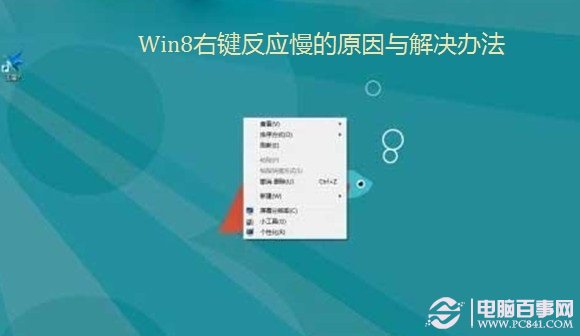
Win8 右鍵反應慢的原因與解決辦法
前往顯示卡廠商官網(NVIDIA、AMD、Intel)下載最新 WHQL 認證驅動程式進行乾淨安裝。許多用戶回報此舉即可徹底解決右鍵延遲問題。
若上述方法無效,可嘗試清理登錄檔中殘留的右鍵擴充處理常式:
regedit 開啟登錄編輯器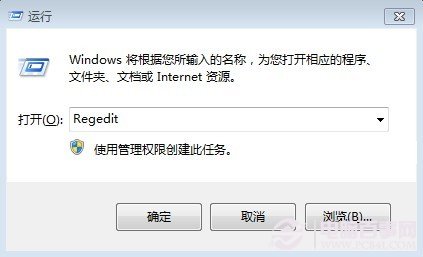
HKEY_CLASSES_ROOT\Directory\background\shellex\ContextMenuHandlers建議依序嘗試:方案一(工具停用擴充功能)→ 方案二(更新驅動程式)→ 方案三(登錄檔清理)。大多數情況下,前兩種方法即可解決 90% 以上的右鍵卡頓問題。若問題持續,請檢查是否有安全軟體即時掃描干擾,或嘗試建立新使用者帳戶測試是否為個人設定檔損壞。
Windows 8「越獄」實錄:破解 Modern 應用側載限制、取得開發者授權、安裝 .appx 封裝全流程圖文教學
Windows 8 應用程式商店下載失敗?錯誤代碼 0x80200024 / 0x80080206 完整解決方案
Windows 8 三大登入新體驗:PIN 碼、圖片密碼與傳統密碼全解析
Windows 8 三大關鍵變革:混合啟動、Modern IE 與內建防毒新體驗
Windows 8 實用技巧大公開:快速選單、安全模式、螢幕鍵盤、放大鏡
Windows 8 全域搜尋與設定:模糊搜尋、應用內搜尋、歷史管理、應用篩選