Windows 8 預設僅允許從 Windows 市集安裝 Modern (Metro) 應用,第三方 .appx 封裝直接雙擊會提示「不允許安裝」。作者因市集下載巨型遊戲 (799 MB) 反覆失敗,且切換前台即暫停下載,被迫尋找繞過限制之道——所謂「越獄」,實為取得免費開發者授權 (Developer License),啟用側載權限。本文記錄完整實操流程、工具、憑證匯入與 PowerShell 部署步驟,並附常見坑點。
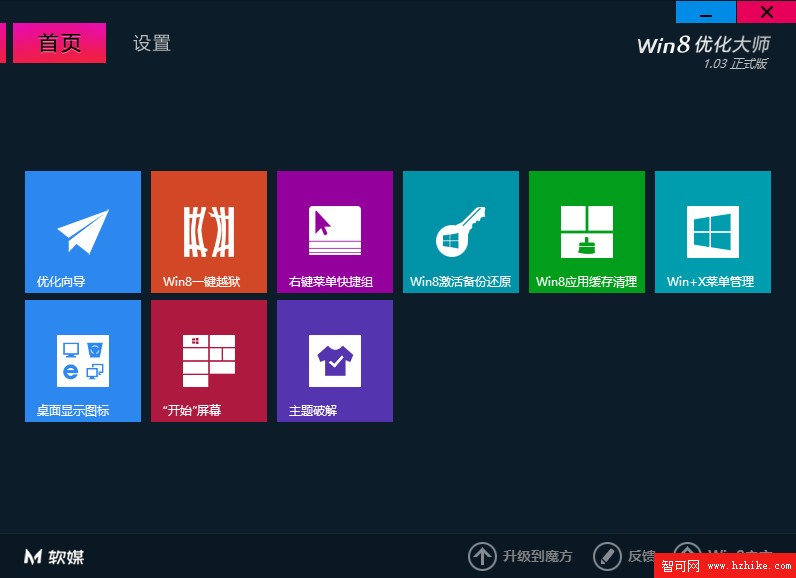
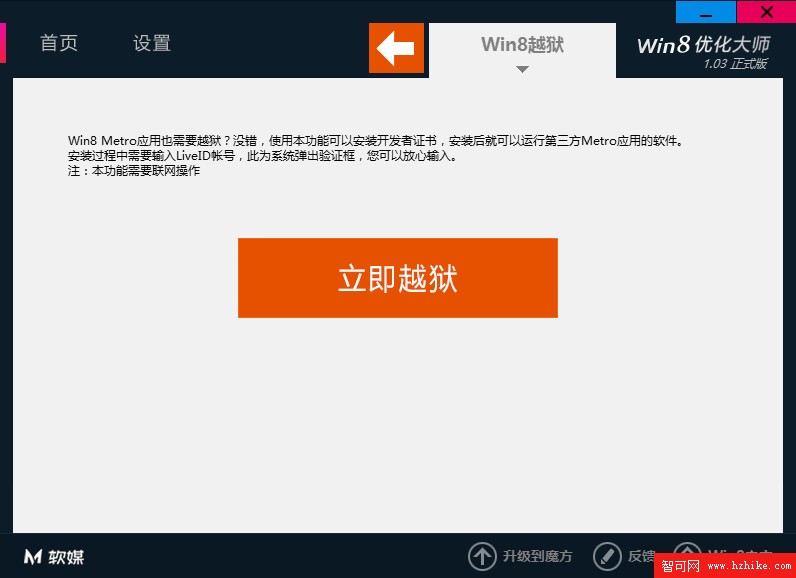
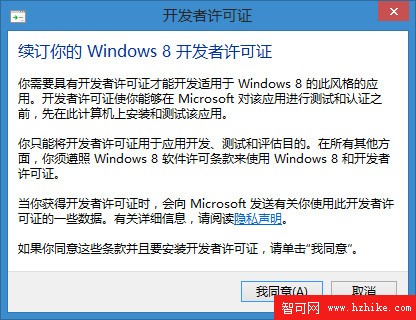
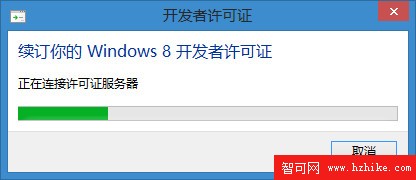
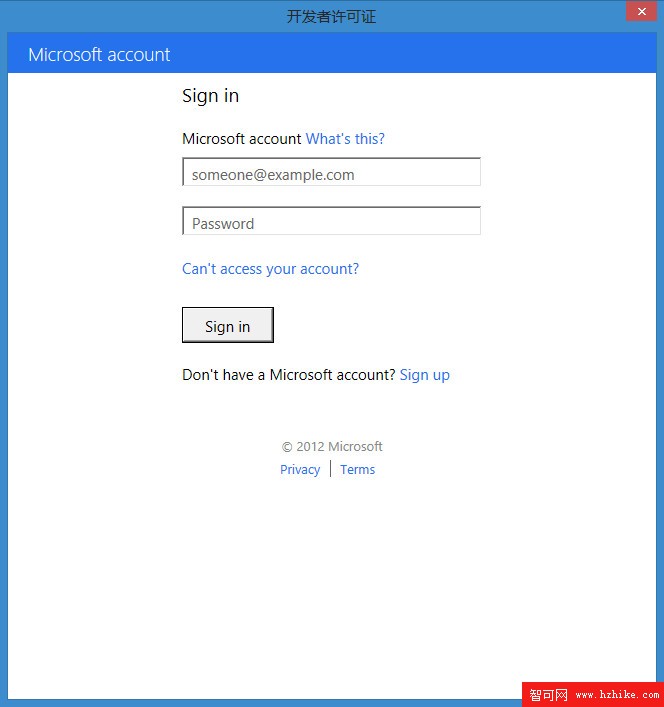
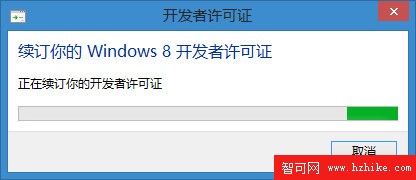
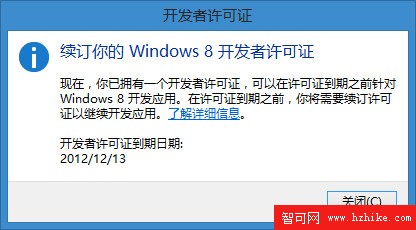
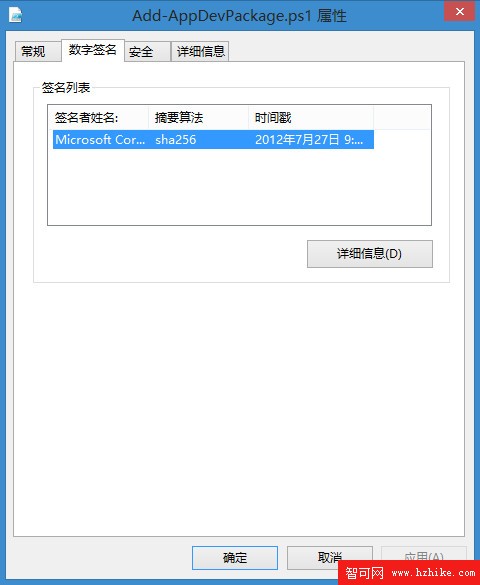
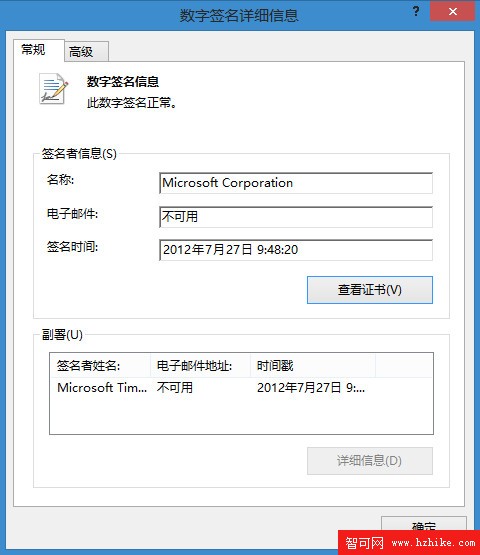
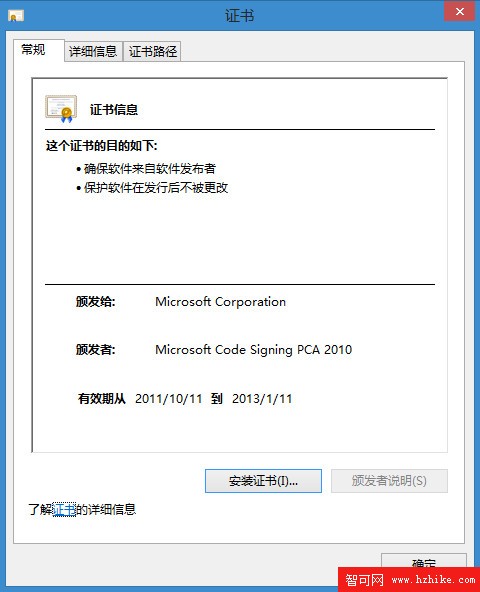
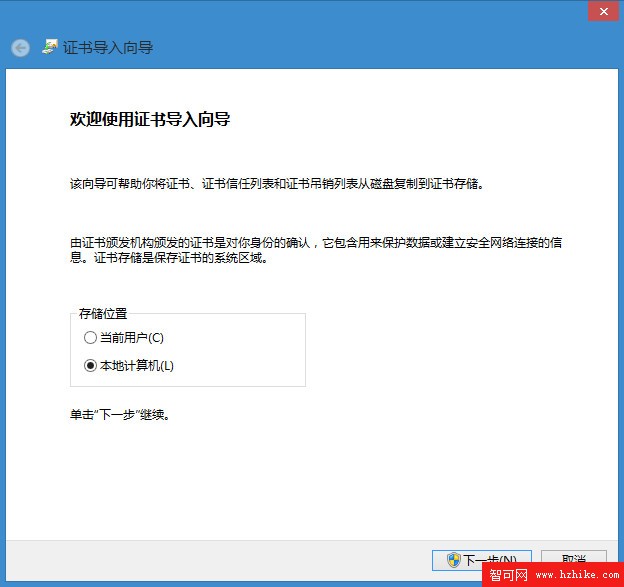
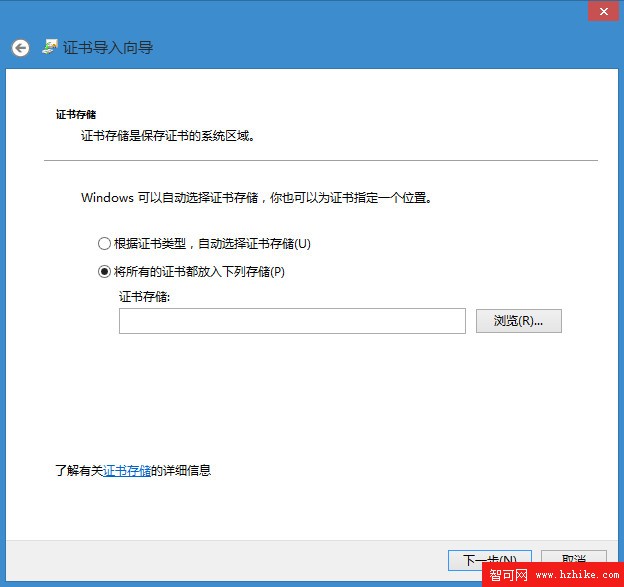
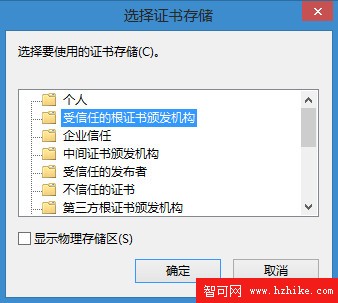
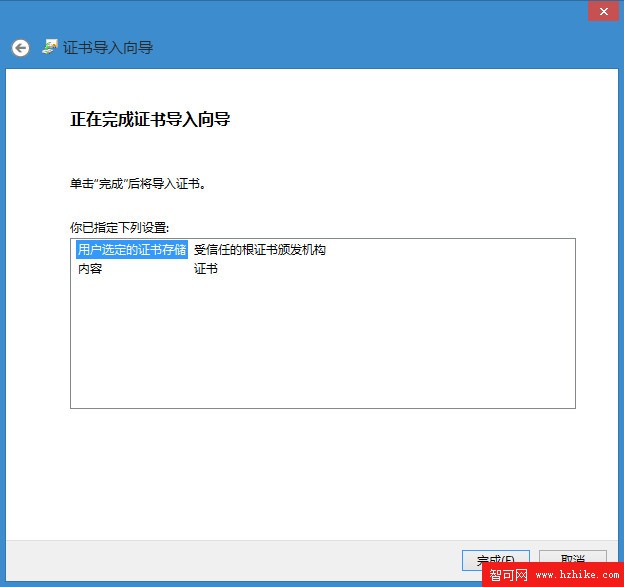
Show-WindowsDeveloperLicenseRegistration 申請授權 (工具只是圖形化封裝)。Add-AppDevPackage.ps1 腳本 (通常隨 .appx 來源提供或可自行建立)。Add-AppDevPackage.ps1 與目標 .appx 放在同一資料夾 (資料夾內僅能有一個 .appx)。Add-AppDevPackage.ps1 → 使用 PowerShell 執行。| 現象 | 可能原因 | 對策 |
|---|---|---|
| PowerShell 紅字報錯「無法驗證發行者」 | 憑證未匯入「受信任的根憑證授權單位」或匯入「目前使用者」而非「本機電腦」 | 重做階段二,確認存放區為本機電腦/受信任根憑證授權單位 |
| 部署卡住/報錯 0x80073CFF | 同目錄下有多個 .appx,或 .appx 檔案損毀/未簽署 | 確保目錄僅有一個有效簽署 .appx |
| 應用磚塊灰色無法啟動 | 開發者授權過期 | 重新申請開發者授權 (階段一) |
| 「一鍵越獄」按鈕無反應/報網路錯誤 | 無法連線 Microsoft 授權伺服器 (離線/防火牆/代理) | 檢查網路、嘗試 PowerShell 直接執行 Show-WindowsDeveloperLicenseRegistration |
Windows 8 的「越獄」其實是微軟刻意預留的開發者通道,門檻不高但流程繁瑣。掌握核心邏輯 (授權 + 憑證信任 + PowerShell 部署) 後,您就能在需要時安裝內部測試版、開源專案構建版、或市集未上架的優質應用,打破「唯市集論」的封閉牢籠。隨著 Windows 10/11 開啟「開發者模式」一鍵啟用側載,這段歷史技術已完成使命,但理解其運作原理仍有助於排查現代 UWP 應用部署問題。