Windows XP Windows 7 Windows 2003 Windows Vista Windows 綜合教學 Linux 系統教學
Windows 10 Windows 8 Windows 2008 Windows NT Windows Server 電腦軟體教學

Windows 8 一鍵關機捷徑建立:桌面/開始畫面雙部署,解決關機入口難尋

編輯:Win8 系統基礎知識

Win8 移除開始選單關機入口,自建捷徑一鍵直達關機

Windows 8 將關機選項隱藏在 Charms 列 → 設定 → 電源 → 關機,操作步驟繁瑣。利用 shutdown.exe 參數建立桌面捷徑,並固定到開始畫面,實現**桌面雙擊/開始畫面單擊**雙管道一鍵關機。本文完整教學:建立捷徑、自訂圖示、固定到開始畫面、延伸重開機/登出捷徑。

核心指令

shutdown.exe -s -t 00
  • -s:關機
  • -t 00:等待 0 秒立即執行

建立捷徑步驟

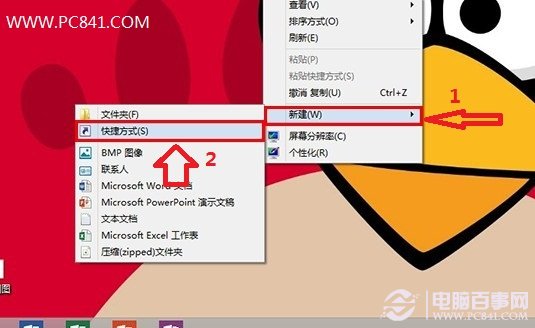
步驟 1:桌面空白處右鍵 → 新增 → 捷徑

新增捷徑方式

新建 Win8 捷徑方式

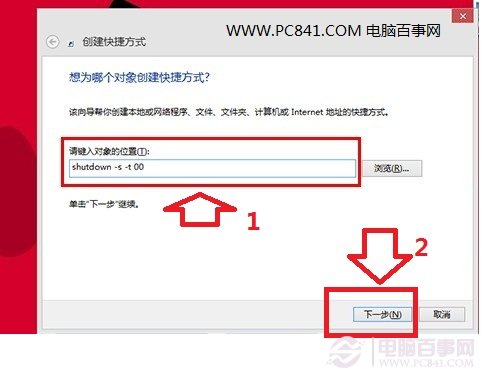
步驟 2:輸入指令 → 下一步

位置輸入:shutdown.exe -s -t 00 (注意空格)

輸入關機指令

輸入關機指令

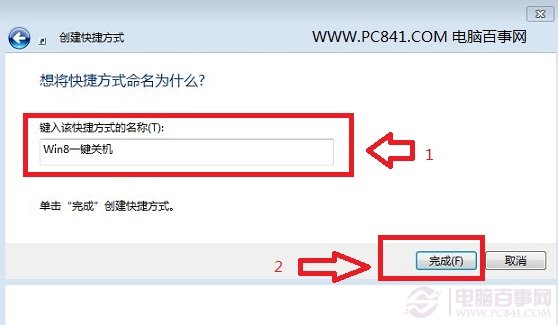
步驟 3:命名捷徑 → 完成

建議命名:「一鍵關機」/「Shutdown」/「關機」

輸入捷徑名稱

輸入捷徑名稱

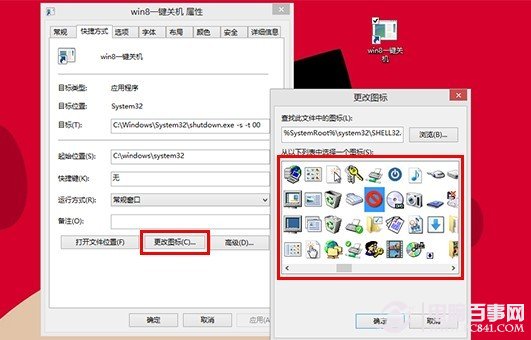
步驟 4:美化圖示 (可選)

  1. 捷徑右鍵 → 「內容」 → 「捷徑」索引標籤 → 「變更圖示」
  2. 選擇系統圖示庫 (shell32.dll, imageres.dll) 中的電源/關機圖示
變更捷徑圖示

更改 Win8 一鍵關機捷徑圖示

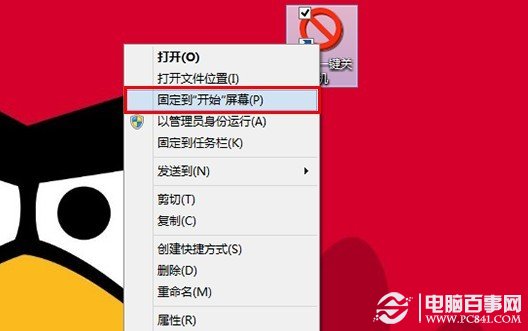
步驟 5:固定到開始畫面 (關鍵!)

  1. 捷徑右鍵 → 「固定到開始畫面」
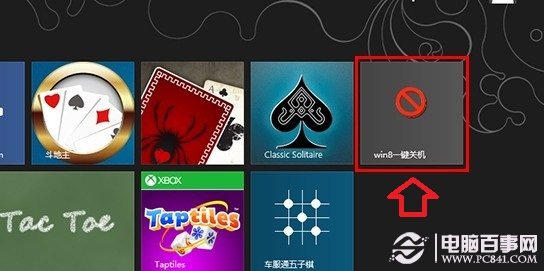
  2. 開始畫面出現磁貼,可拖曳至最左上 (最易點擊位置)
固定到開始畫面

Win8 一鍵關機捷徑固定到開始畫面方法

開始畫面效果

Win8 一鍵關機開始畫面效果

延伸:常用電源捷徑指令表

> ⚠ 休眠/睡眠指令 在部分硬體/驅動下行為不一致,建議實測驗證。

進階:防誤觸設計

  • 🔒 捷徑內容 → 「進階」 → 勾選「以系統管理員身分執行」 (可選,關機通常不需)
  • 🎨 使用醒目紅色圖示 + 名稱含「⚠」/「危險」提醒
  • 📍 固定到開始畫面左上角,桌面放置右下角,形成肌肉記憶區隔

總結

**30 秒建立,長期受惠**。Win8 關機入口深藏不再是問題:桌面捷徑雙擊 + 開始畫面磁貼單擊 雙重保障。延伸建立重開機/登出/鎖定捷徑,構建完整電源操作捷徑矩陣,效率遠超原生 Charms 列操作。

延伸閱讀

Win8 關機快捷鍵是什麼?Win8 關機方法大全

Copyright © Windows教程網 All Rights Reserved
功能指令建議命名
關機shutdown.exe -s -t 00一鍵關機
重新開機shutdown.exe -r -t 00一鍵重啟
登出shutdown.exe -l一鍵登出
休眠rundll32.exe powrprof.dll,SetSuspendState 0,1,0一鍵休眠
睡眠rundll32.exe powrprof.dll,SetSuspendState 0,1,0 (同休眠,視系統支援)一鍵睡眠
鎖定工作站rundll32.exe user32.dll,LockWorkStation一鍵鎖定