Modern 版 IE10 專為觸控優化,引入大量邊緣手勢、語意縮放、分頁預覽等創新交互。無論您使用平板、觸控筆電、或傳統滑鼠鍵盤,掌握以下操作速查表,即能發揮 IE10 沉浸式瀏覽的最大效能。

圖 1:觸控手勢完整對照(輕掃邊緣、雙指縮放、分頁切換、前進/後退、選取文字、右鍵選單等)
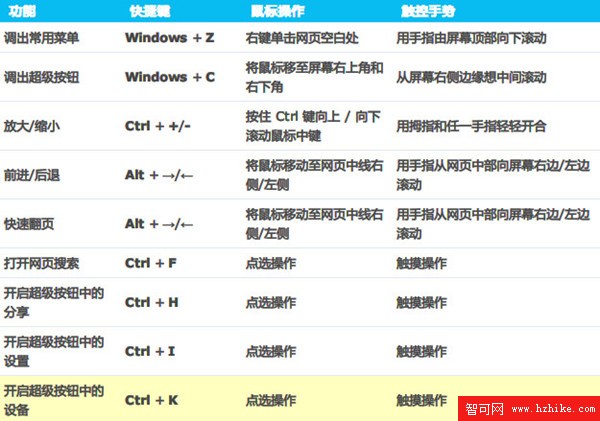
圖 2:滑鼠與鍵盤快捷鍵完整對照(滑鼠右鍵/滾輪/邊緣懸停、鍵盤 Ctrl+T/W/Tab/L/D/K/E 等 20+ 組合鍵)
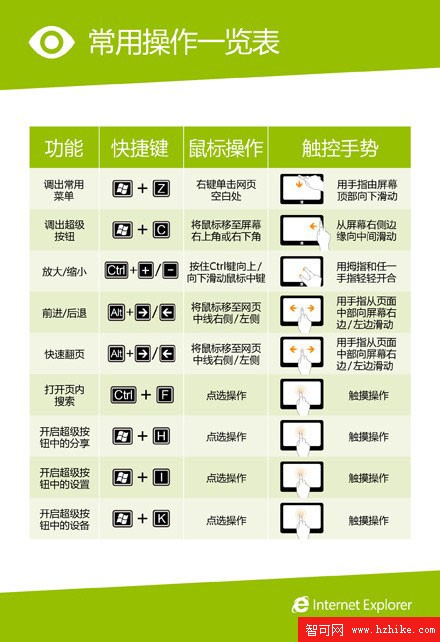
圖 3:邊緣操作與分頁管理細節(新增分頁、關閉分頁、InPrivate、固定網站、語意縮放縮略圖檢視)
| 操作類別 | 觸控手勢 | 滑鼠/鍵盤 | 功能說明 |
|---|---|---|---|
| 導覽列/工具列 | 從底部/頂部邊緣向內輕掃 | 滑鼠右鍵點擊空白處 / Win+Z | 顯示網址列、分頁列、導覽按鈕、固定網站 |
| 分頁切換 | 從頂部邊緣向下輕掃分頁縮圖區 | Ctrl+Tab / Ctrl+Shift+Tab | 縮圖預覽快速切換,支援觸控拖曳排序 |
| 新增分頁 | 分頁列「+」按鈕 / 長按分頁列空白處 | Ctrl+T / 滑鼠中鍵點擊連結 | 新分頁頁面顯示常用網站磚 |
| 關閉分頁 | 分頁縮圖上輕掃關閉圖示 / 長按分頁選「關閉」 | Ctrl+W / 滑鼠中鍵點擊分頁 | 支援「關閉其他分頁」、「關閉右側分頁」 |
| 前進/後退 | 從左/右邊緣向內輕掃 (內容區) | Alt+← / Alt+→ / 滑鼠側鍵 | 瀏覽歷程導航 |
| 縮放 | 雙指捏合/張開 / 雙擊智慧縮放 | Ctrl++/-/0 / Ctrl+滾輪 | 語意縮放重排版面,非單純畫面放大 |
| 語意縮放 | 雙指捏合至最小 → 進入縮略圖導航檢視 | Ctrl+Shift+- (縮至最小) | 全站縮略圖地圖,快速跳轉區塊 |
| 分享/設定/搜尋 | 從右邊緣向內輕掃 → Charms 列 | Win+C / Win+H/K/Q | 系統級分享合約、設定、搜尋整合 |
| InPrivate 隱私模式 | 工具列 → 「新增 InPrivate 分頁」 | Ctrl+Shift+P | 不記錄歷程、Cookie、暫存檔 |
| 固定網站至開始畫面 | 工具列 → 釘選圖示 → 「釘選至開始畫面」 | 同觸控操作 | 建立動態磚,一鍵啟動並顯示通知 |
| 選取/複製文字 | 長按文字 → 拖曳選取控制點 → 複製 | 滑鼠拖曳選取 / Ctrl+C | 觸控優化選取控制點放大易點擊 |
| 尋找網頁內容 | 工具列 → 「在網頁上尋找」 | Ctrl+F | 即時高亮關鍵字,支援觸控鍵盤 |
Modern IE10 以「內容優於 Chrome」為核心,將介面隱藏於邊緣,以手勢/快捷鍵喚醒。熟練上述操作後,您將體驗到比傳統瀏覽器更流暢、更專注、更適合觸控的網頁瀏覽新境界。建議收藏本表,隨時查閱練習。