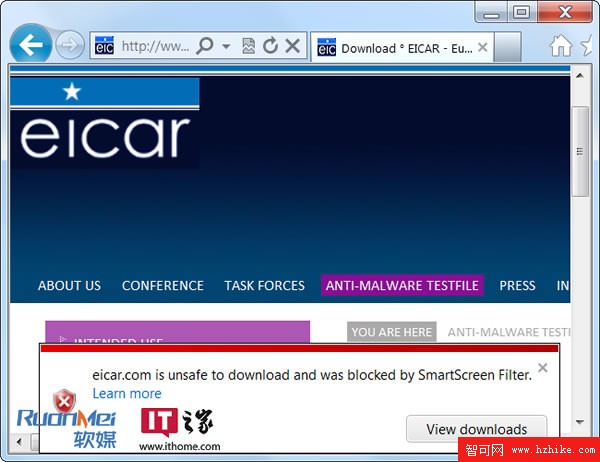
Windows 8將原本僅存在於IE 8/9中的SmartScreen篩選器整合至作業系統核心,使其成為一套全方位的惡意程式攔截機制。無論你使用Chrome、Firefox還是其他瀏覽器,下載執行檔時都會經過SmartScreen檢查。
預設情況下,Win8會將你下載、安裝的每個應用程式資訊傳送至微軟伺服器進行信譽評估:
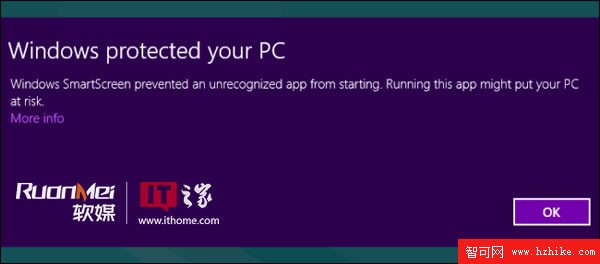
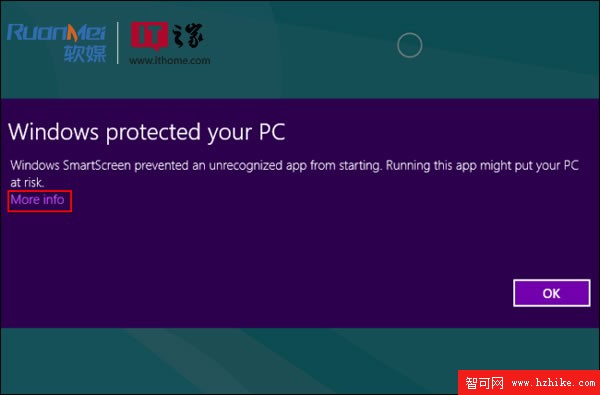
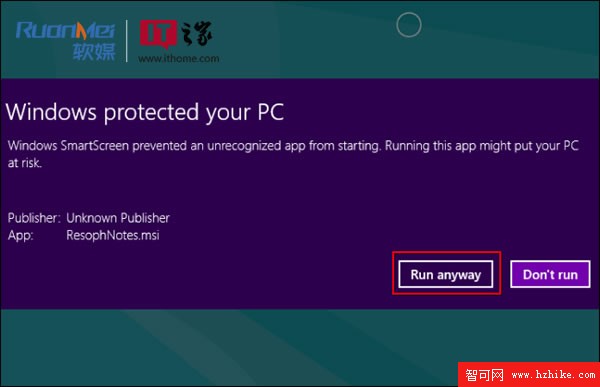
若確定程式安全,點擊「更多資訊」→「仍要執行」即可繼續。這雖然多了一道手續,但能有效防止一般用戶誤執行惡意程式。
SmartScreen運行時會傳送檔案名稱、部分程式內容及用戶IP位址給微軟,引發隱私疑慮。微軟官方聲明:
不建立用戶IP與程式使用資料庫,IP僅用於連線必要,定期刪除相關資料,不聯繫用戶、不發送廣告、不洩露給第三方。
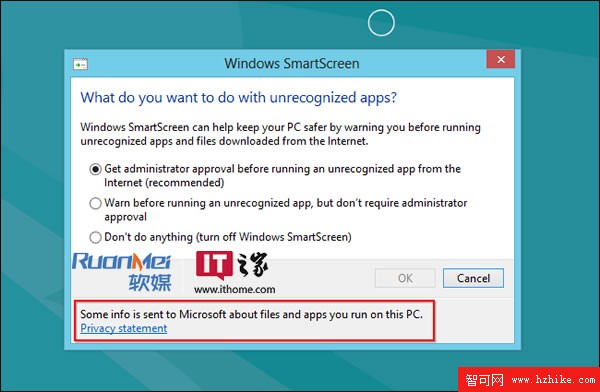
若不願使用,可透過以下路徑關閉:
Win+X → 控制台 → 系統與安全性 → 系統 → 進階系統設定 → 硬體 → Windows SmartScreen 設定 → 「不執行任何動作」
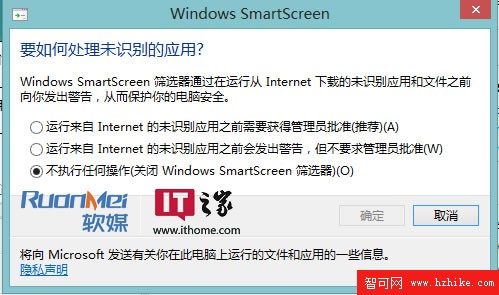
建議:對缺乏安全意識的用戶,保持開啟是明智選擇;進階用戶可自行評估風險決定。
Windows 8 Metro 風格網頁版 Messenger 曝光:側邊欄整合、狀態切換、Facebook Chat 支援
Win8/Win8.1 內建 Hyper-V 虛擬機器安裝與設定完整教學:建立虛擬交換器、匯入虛擬機
Windows 8.1 開機彈出自動撥號視窗?取消預設寬帶連線即可
Windows 用戶對 Win 8 功能期待(一):自訂安裝、壓縮格式、整合安全、工作管理員、軟體中心
Windows 8 預覽版 16 大實用技巧(第一組):熱區、關閉應用、一鍵進入 Modern、隱藏開始選單、一鍵鎖定、解除安裝
Win 8.1 預覽版升級必讀:下載管道、系統需求、語言支援、升級路徑與注意事項總整理
Windows 8 體驗連載 (三) 全新工作管理器 (下):使用者頁籤多帳戶管理、效能儀表板獨立程式、資源監視器整合與建議