Windows XP Windows 7 Windows 2003 Windows Vista Windows 綜合教學 Linux 系統教學
Windows 10 Windows 8 Windows 2008 Windows NT Windows Server 電腦軟體教學

Windows 8 新增印表機完整圖文教學:手動設定本地/網路印表機

編輯:Win8 系統基礎知識

Windows 8 移除開始選單,新增印表機入口移至控制台「裝置和印表機」。本文提供從開啟控制台到完成測試列印的完整步驟,涵蓋 USB 本地印表機與網路印表機手動新增。
新增印表機步驟

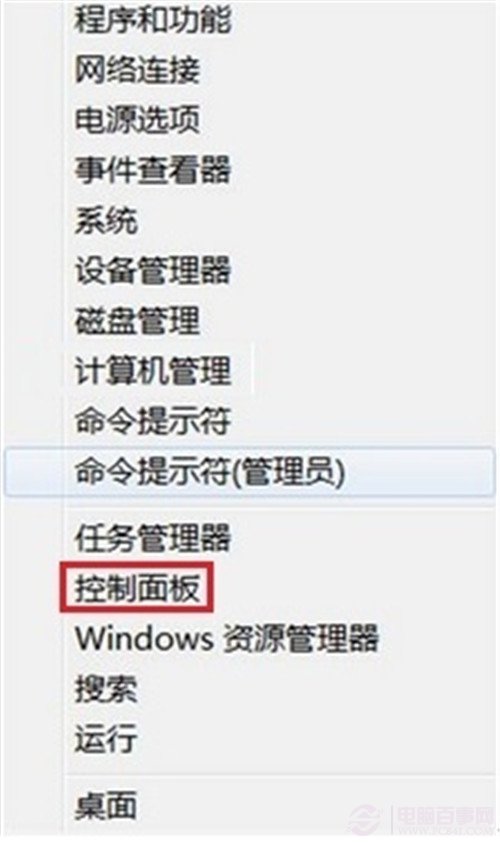
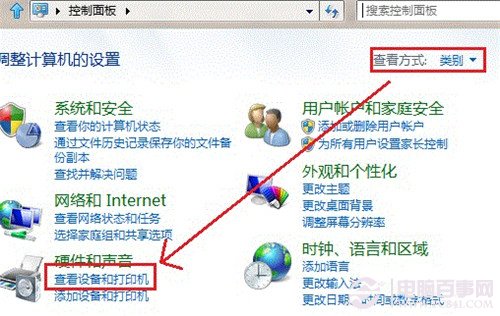
  1. 按 Win+X →「控制台」→「裝置和印表機」。
    控制台裝置和印表機
  2. 點選「進階印表機設定」。
    進階印表機設定
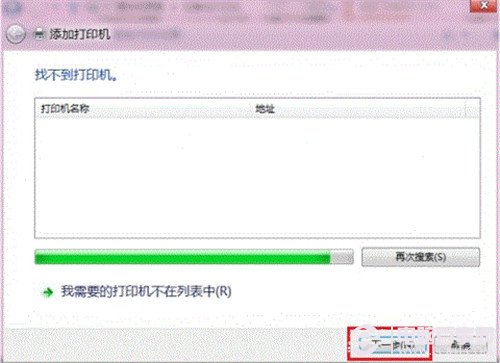
  3. 系統搜尋可用印表機,若未出現目標印表機 → 選擇「我需要的印表機不在清單中」。
    印表機不在清單
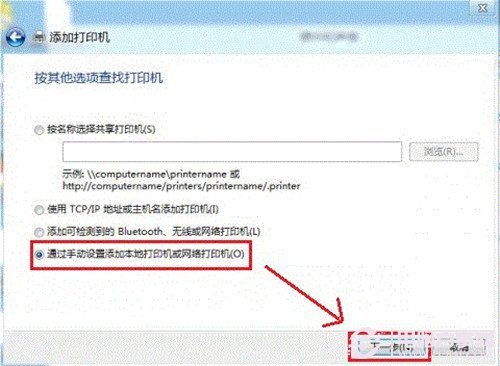
  4. 選擇「手動設定加入本地印表機或網路印表機」→ 下一步。
    手動設定印表機
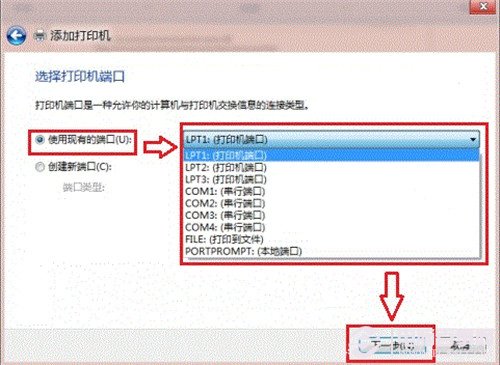
  5. 選擇連接埠:
    - USB 印表機:選 USB001 (虛擬 USB 連接埠) 或對應項。
    - 並列埠:選 LPT1。
    - 網路印表機:選「建立新連接埠」→「Standard TCP/IP Port」輸入 IP 位址。
    選擇連接埠
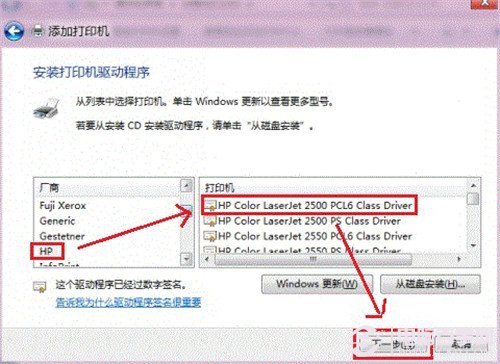
  6. 選擇印表機廠商與型號 (如 HP、Canon、Epson) → 下一步。
    選擇印表機型號
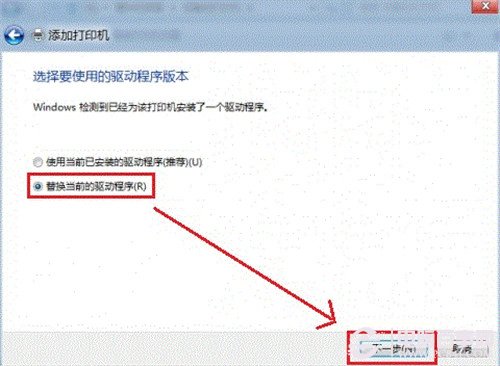
  7. 驅動程式安裝選項選「取代目前的驅動程式」 (避免舊版驅動衝突) → 下一步。
    取代驅動程式
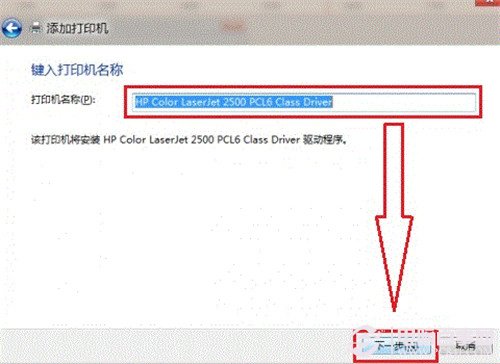
  8. 輸入印表機名稱 (預設即可) → 下一步。
    印表機名稱
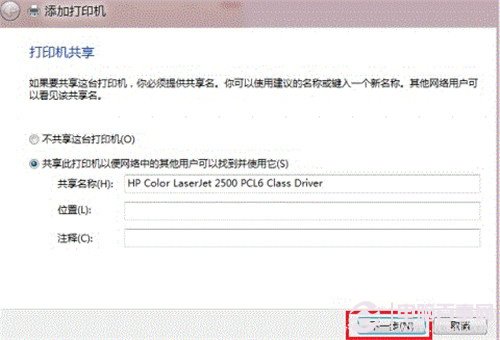
  9. 共用印表機設定:無共用需求選「不共用這台印表機」 → 下一步。
    不共用印表機
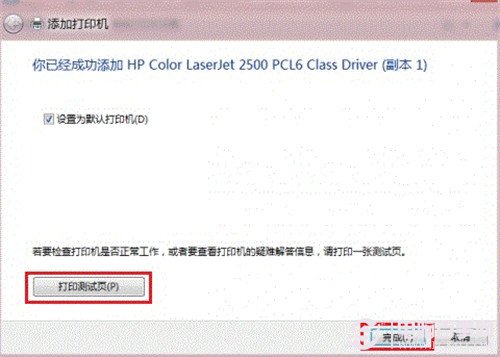
  10. 完成安裝 → 設為預設印表機 → 列印測試頁確認運作正常。
    列印測試頁

常見問題

  • USB 印表機未偵測:確認纜線、嘗試其他 USB 埠、安裝廠商原廠驅動程式後再新增。
  • 網路印表機連不上:確認 IP 位址、防火牆允許列印服務 (連接埠 9100/515/631)、印表機支援標準 TCP/IP 列印。
  • 測試頁列印失敗:檢查印表機狀態 (缺紙/卡紙/墨水)、驅動程式版本相容性。
Copyright © Windows教程網 All Rights Reserved