Windows 防火牆為系統內建網路防護機制,配合 Windows Defender 可提供基礎安全防護,免安裝第三方安全套件。本文說明啟用防火牆、設定網路位置類型、管理允許應用程式清單、進階安全性設定。
開啟防火牆設定
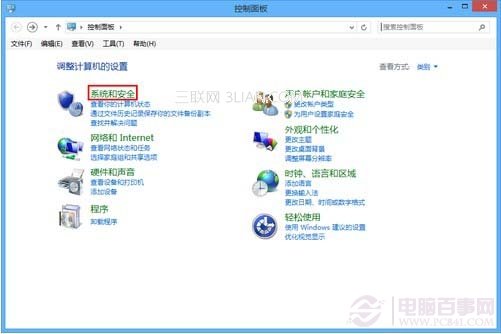
- Charms 列 →「設定」→「控制台」→「系統及安全性」→「Windows 防火牆」。
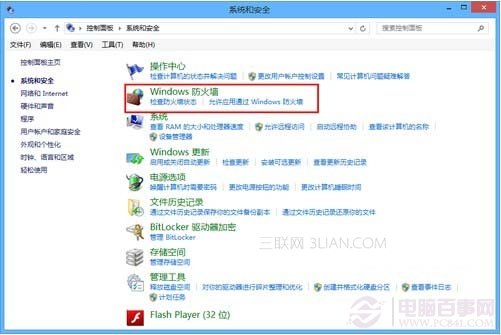
- 左側「開啟或關閉 Windows 防火牆」。
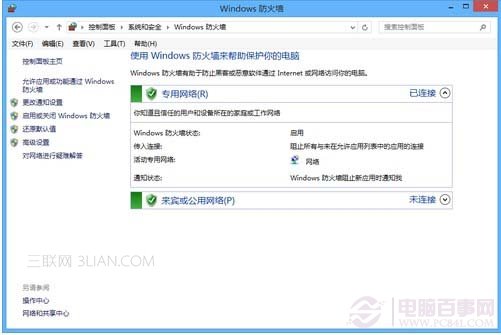
建議設定
- 私人網路 (家庭/公司):開啟防火牆、勾選「在阻擋新應用程式時通知我」。
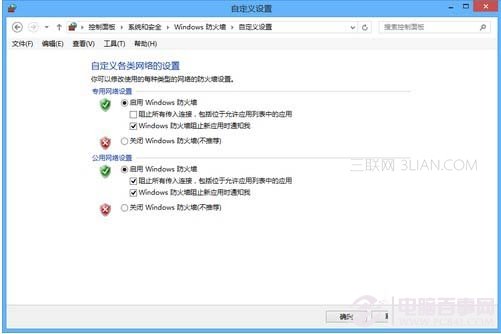
- 公用網路 (咖啡廳/機場):開啟防火牆、勾選「阻擋所有傳入連線,包括允許的應用程式清單中」,勾選通知選項。
管理允許應用程式清單
- 防火牆主視窗左側「允許應用程式或功能通過 Windows 防火牆」。
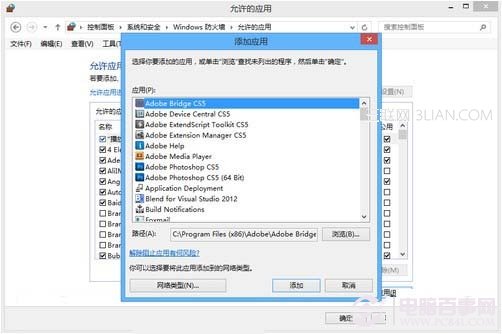
- 點選「變更設定」→ 勾選/取消勾選個別應用程式的「私人」/「公用」網路存取權,或點選「允許其他應用程式」新增未列入清單的程式。
進階安全性 (一般使用者無需調整)
左側「進階設定」開啟「進階安全性 Windows 防火牆」 (WF.msc),可建立輸入/輸出/連線安全性規則、監視連線、匯入匯出原則,屬企業級管理功能。
結語
啟用 Windows 防火牆 + Windows Defender,一般家用/辦公環境已具備足夠基礎防護,無需額外購買/安裝第三方防毒牆軟體。