Windows XP Windows 7 Windows 2003 Windows Vista Windows 綜合教學 Linux 系統教學
Windows 10 Windows 8 Windows 2008 Windows NT Windows Server 電腦軟體教學

Windows 8.1 無法啟用?修改 DNS 為 8.8.4.4 即可解決 (免翻牆)

編輯:Win8 系統基礎知識

Windows 8.1 啟用需連線微軟啟用伺服器,國內網路環境常導致連線失敗。經實測,將 DNS 變更為 Google Public DNS 8.8.4.4 (或 8.8.8.8) 即可直接啟用,無需翻牆、VPN 或複雜設定。

修改 DNS 步驟

  1. 工作列網路圖示右鍵 →「開啟網路和共用中心」。
    開啟網路和共用中心
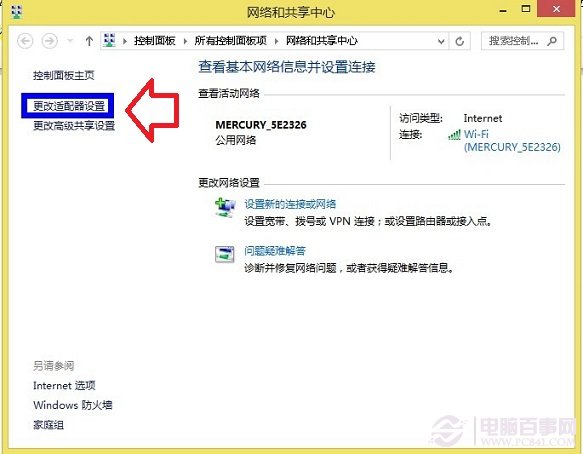
  2. 左側「變更介面卡設定」。
    變更介面卡設定
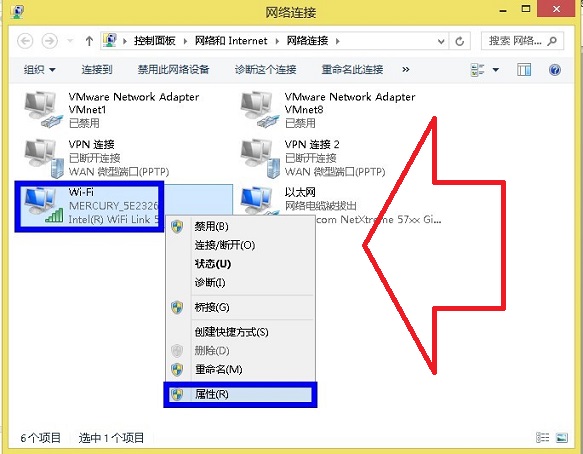
  3. 右鍵正在使用的網路介面卡 (區域連線/Wi-Fi) →「內容」。
    網路介面卡內容
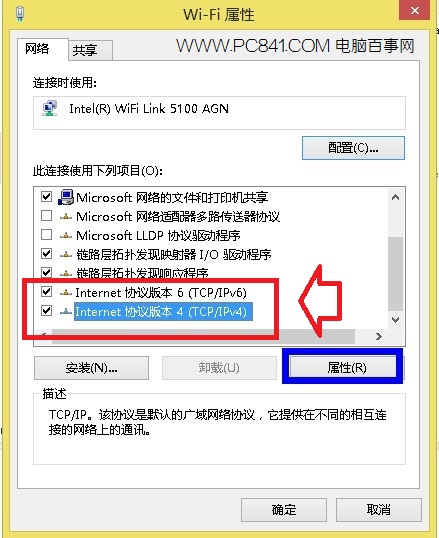
  4. 選取「網際網路通訊協定第 4 版 (TCP/IPv4)」→「內容」。
    TCP/IPv4 內容
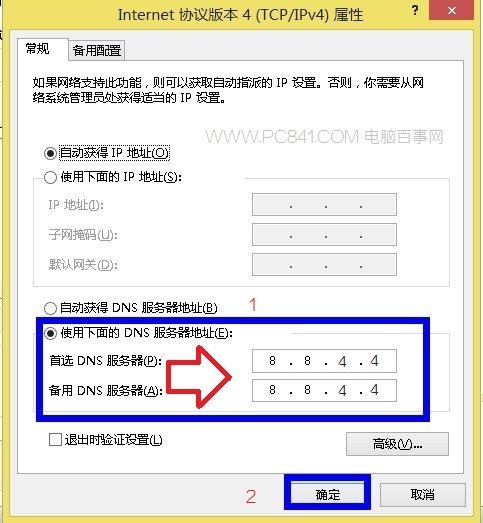
  5. 選擇「使用下列 DNS 伺服器位址」:
    慣用:8.8.4.4
    備用:8.8.8.8 (或留空) → 確定。
    設定 DNS 8.8.4.4
  6. 關閉所有視窗,重新嘗試啟用 Windows 8.1,應可成功。
    啟用成功

啟用後建議

啟用成功後,建議將 DNS 改回「自動取得」,避免 Google DNS 在國內解析速度較慢影響一般上網體驗。

官方通用啟用碼 (GVLK)

NTTX3-RV7VB-T7X7F-WQYYY-9Y92F (僅供安裝使用,非永久啟用金鑰)

延伸閱讀

Windows 8 升級 Windows 8.1 教學

Copyright © Windows教程網 All Rights Reserved