Windows XP Windows 7 Windows 2003 Windows Vista Windows 綜合教學 Linux 系統教學
Windows 10 Windows 8 Windows 2008 Windows NT Windows Server 電腦軟體教學

Windows 8 全域搜尋 (Charms 搜尋) 完整操作指南

編輯:Win8 系統基礎知識

Windows 8 移除開始選單,搜尋功能整合至 Charms 列 (螢幕右側滑入) 與 Win+X 選單。全域搜尋不僅能找本機檔案/程式/設定,更能直接搜尋應用程式商店、新聞、郵件等應用程式內容。
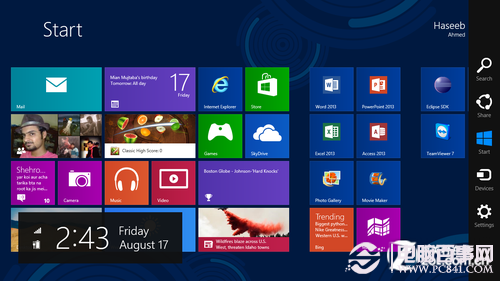
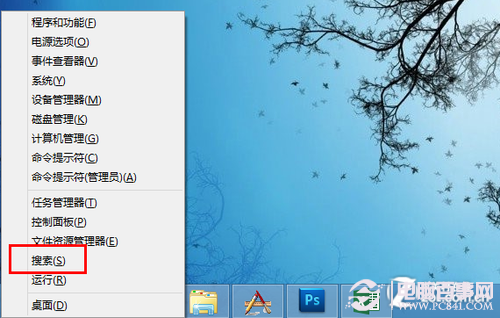
開啟搜尋介面

  • 滑鼠移至螢幕右上/右下角 → 向內滑動 → Charms 列點選「搜尋」 (放大鏡圖示)。
    Charms 列搜尋
  • 或按 Win+X → 選單中選「搜尋」。
    Win+X 搜尋
  • 直接在開始畫面輸入關鍵字即自動進入搜尋。

搜尋範圍切換

輸入關鍵字後,上方索引標籤可切換:
- 應用程式:本機安裝的程式/Modern App。
- 設定:控制台項目、電腦設定。
- 檔案:文件、圖片、音樂等檔案。
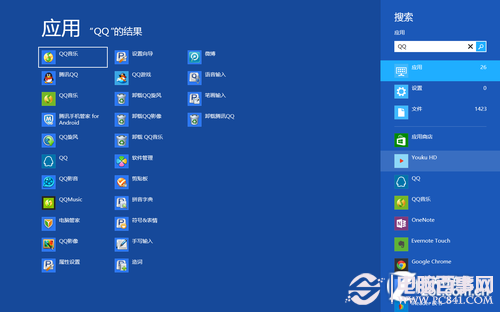
搜尋索引標籤

應用程式內容搜尋 (跨應用搜尋)

搜尋結果下方會列出支援搜尋合約的應用程式圖示 (如市集、新聞、郵件、地圖、旅行等)。點選圖示即在該應用程式內搜尋關鍵字。
範例:搜尋「QQ」→ 點選「市集」圖示搜尋 QQ 相關 App → 點選「新聞」搜尋 QQ 相關新聞。
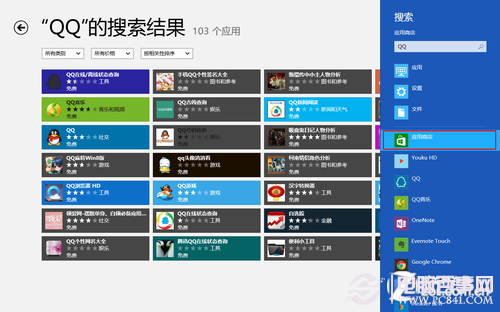
在市集搜尋 QQ

自訂搜尋應用程式清單

Charms 列 →「設定」→「變更電腦設定」→「搜尋」→ 關閉不想出現在搜尋清單的應用程式。
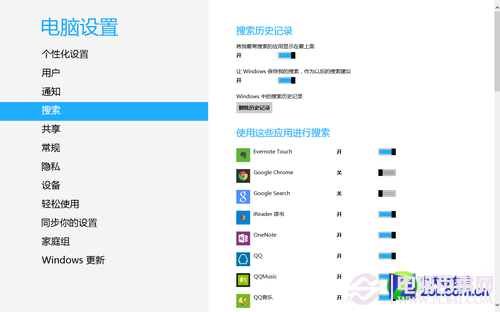
自訂搜尋應用程式

Copyright © Windows教程網 All Rights Reserved