續上篇,本文實測「重新整理電腦」功能修復已被病毒/木馬感染、開始畫面失效、電腦設定無法開啟的崩潰系統。過程需以安裝媒體 (U 盤/光碟) 啟動進入修復環境。
感染現狀
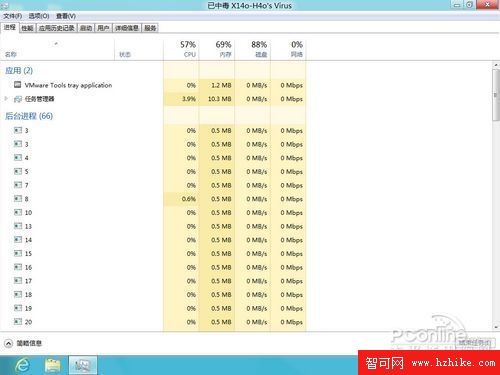
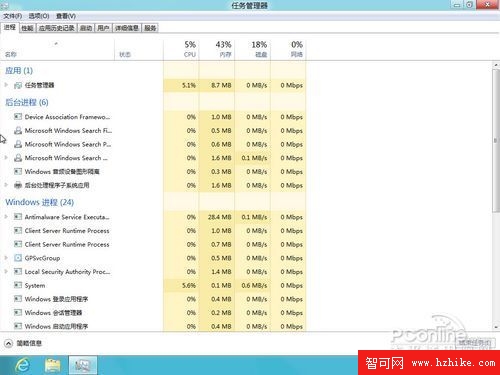
- 任務管理員可見多個可疑進程。
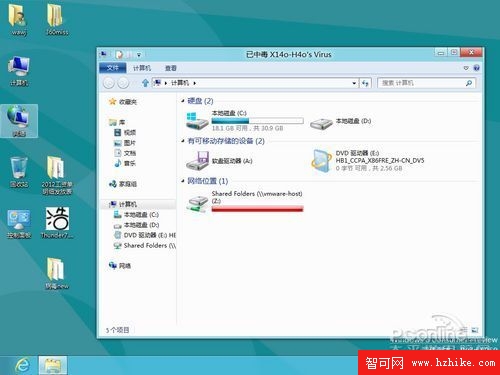
- 開始畫面無法顯示、電腦設定無法開啟、系統近乎癱瘓。
- 已關閉 Win 8 內建 Windows Defender 以利病毒植入測試。

修復流程
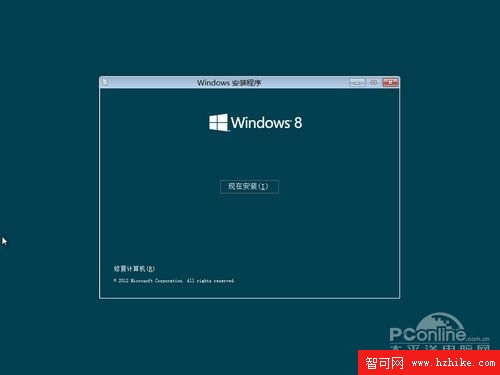
- BIOS 設定從安裝媒體 (U 盤/光碟) 啟動。
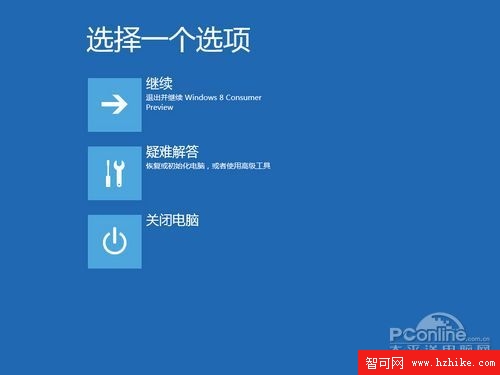
- 進入 Win 8 安裝介面,語言/地區跳過 → 點選左下角 「修復電腦」。
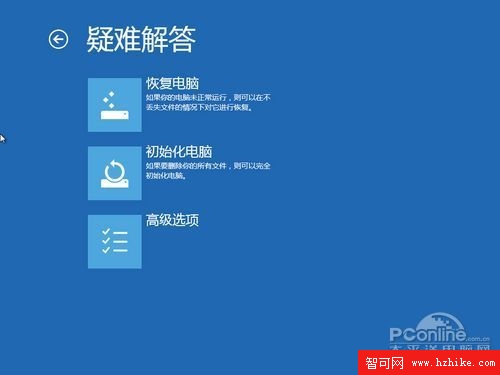
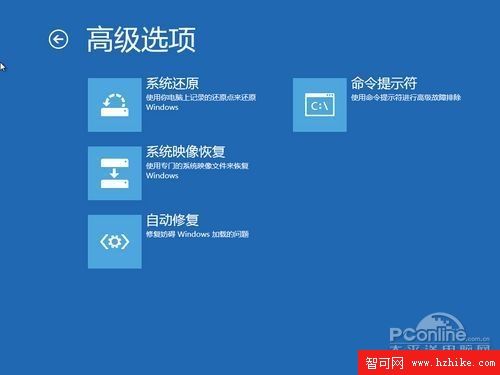
- 選擇「疑難排解」 → 「重新整理電腦」 → 等待完成 (過程與桌面內發起相同)。
修復後狀態
- 系統恢復正常啟動,病毒/木馬檔案被刪除 (感染型 EXE 病毒若屬使用者檔案則保留但未激活)。
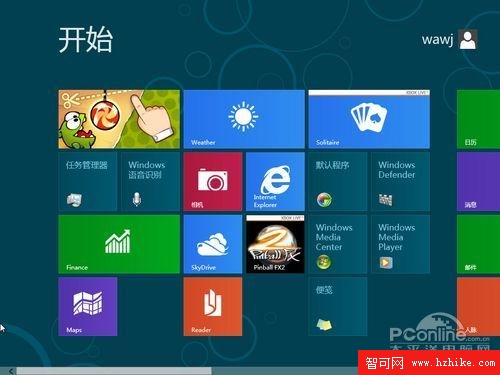
- 開始畫面出現混亂:原本隱藏的捷徑出現、桌面捷徑消失。
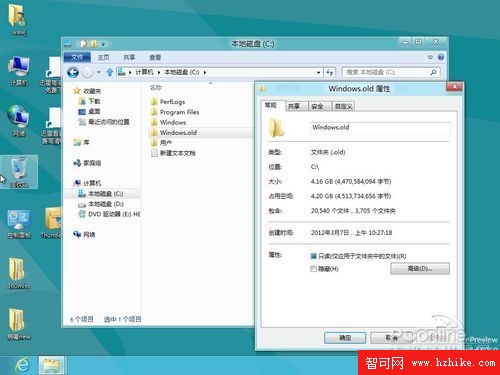
- 系統碟產生
Windows.old 資料夾 (約 4GB),含舊系統檔案備份。

小結
- 「重新整理電腦」能修復崩潰系統、清除惡意軟體,但不保留桌面軟體、系統設定、網路設定,相當於重裝系統。
- 開始畫面佈局會重置,需手動重新整理磚塊。
- 產生
Windows.old 佔用空間,確認無遺漏資料後可用「磁碟清理」刪除。
- 非殺毒軟體替代品:感染型病毒 (修改 EXE) 若在使用者檔案中將保留,需額外掃毒清除。