Windows XP Windows 7 Windows 2003 Windows Vista Windows 綜合教學 Linux 系統教學
Windows 10 Windows 8 Windows 2008 Windows NT Windows Server 電腦軟體教學

Windows 8 記憶體診斷工具使用完整教學

編輯:Win8 系統基礎知識

Windows 8 記憶體診斷工具使用完整教學

懷疑電腦記憶體有問題?Windows 8 內建「Windows 記憶體診斷」工具,可在重開機時自動檢測記憶體錯誤,無需額外軟體。

啟動診斷工具

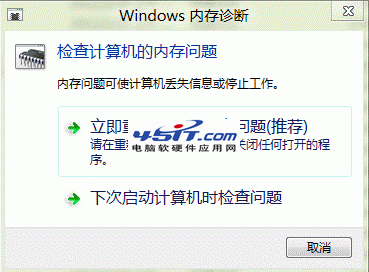
  1. 在開始畫面輸入「記憶體診斷」或 mdsched,點選開啟。
  2. 選擇「立即重新啟動並檢查問題(建議)」,電腦將重開機進入診斷模式。
記憶體診斷啟動選項

診斷介面與進階選項

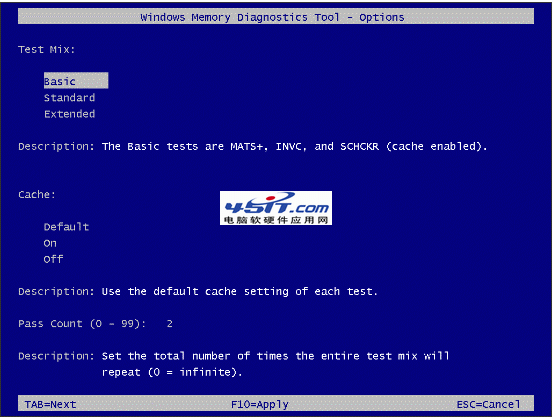
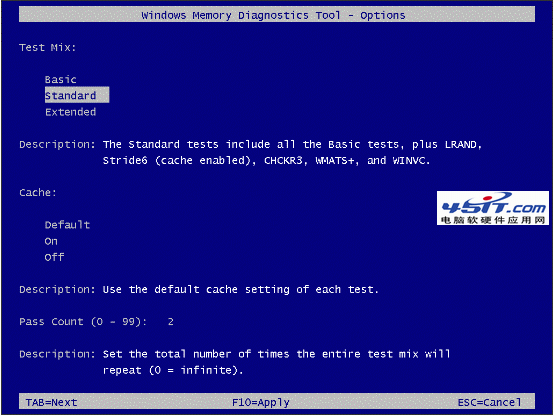
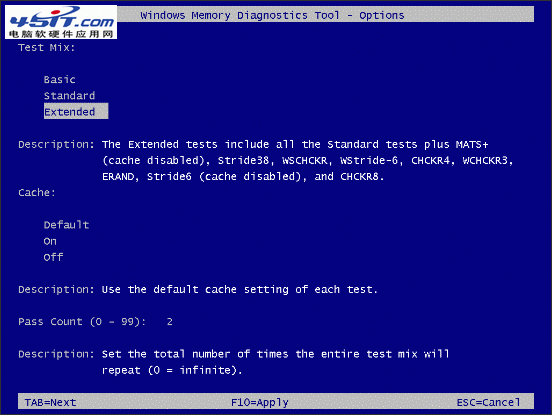
重開機後進入藍底診斷畫面,預設執行「標準」模式兩輪測試。按 F1 可調整參數:
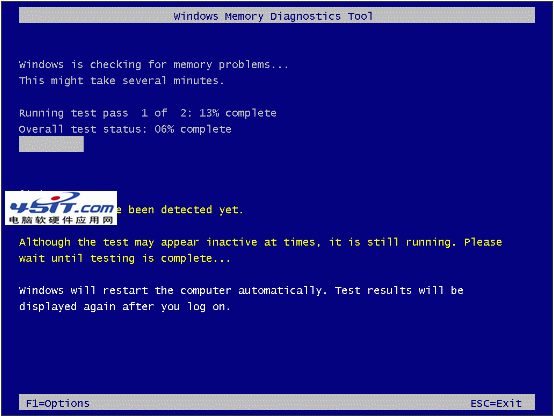
  • 基本:測試項目最少,速度最快。
  • 標準:預設模式,平衡測試深度與時間。
  • 延伸:測試項目最完整、最嚴格,耗時最久(類似燒機測試)。
診斷進行中
基本模式
標準模式
延伸模式

可用 Tab 鍵切換至「測試次數」,輸入 1-99 次(預設 2 次),按 F10 套用並開始測試。

測試完成後

測試結束電腦自動重開機進入 Windows,登入後會彈出結果通知:若顯示「未偵測到記憶體錯誤」即代表記憶體正常;若有錯誤,建議更換記憶體模組或送修。

測試結果通知

此工具為系統層級檢測,比第三方軟體更能發現底層硬體問題,建議定期執行一次延伸測試確保系統穩定。

Copyright © Windows教程網 All Rights Reserved