Windows XP Windows 7 Windows 2003 Windows Vista Windows 綜合教學 Linux 系統教學
Windows 10 Windows 8 Windows 2008 Windows NT Windows Server 電腦軟體教學

Windows 8.1 建立 VPN 連線完整圖文教學 (PPTP 協定)

編輯:Win8 系統基礎知識

前置準備

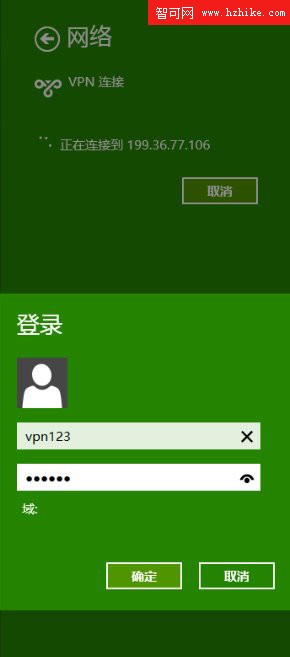
  • VPN 伺服器 IP、帳號、密碼 (範例:IP 199.36.77.106 / user vpn123 / pass 239979)
  • Win8.1 32/64 位元均適用

建立連線步驟

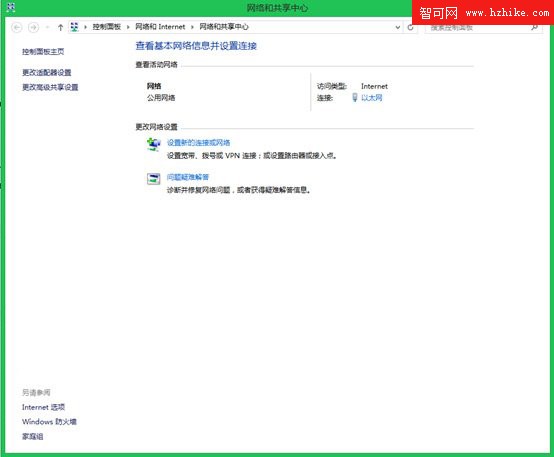
  1. 控制台 → 網路和網際網路 → 網路和共用中心 → 「設定新的連線或網路」
    網路和共用中心
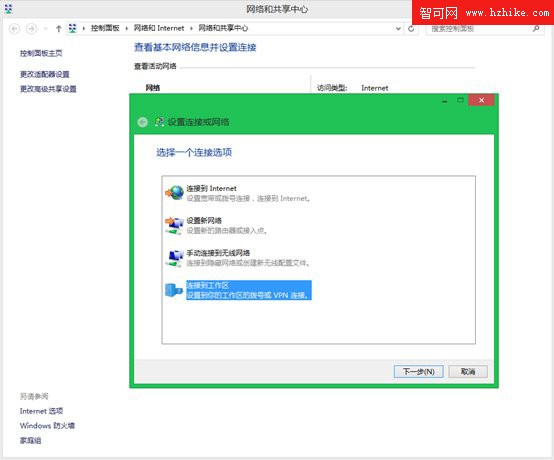
  2. 選擇「連線到工作場所」 → 下一步
  3. 選擇「使用我的網際網路連線 (VPN)」
    選擇 VPN 類型
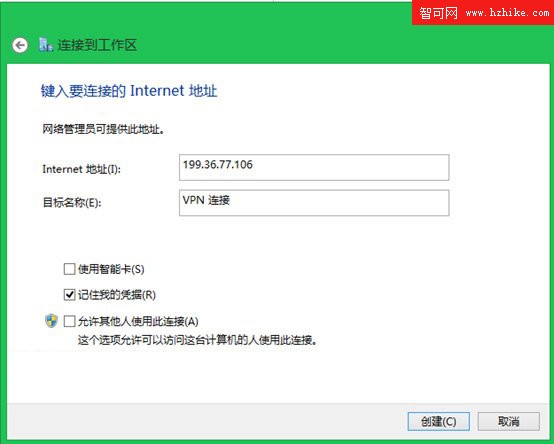
  4. 輸入 VPN 伺服器 IP,自訂連線名稱 → 建立
    輸入伺服器位址
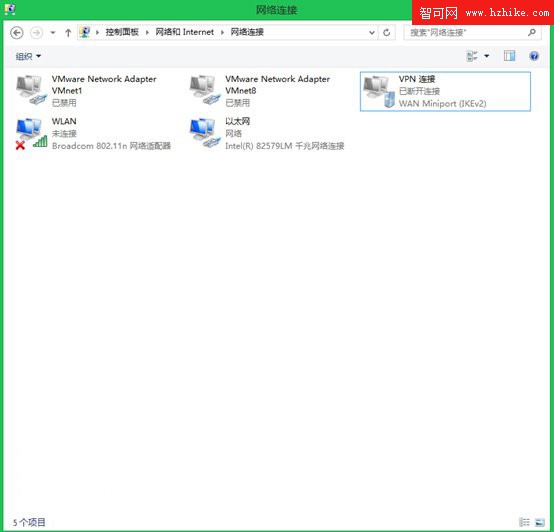
  5. 等待建立完成
    建立完成
  6. 網路連線視窗右鍵該 VPN → 內容 → 「安全性」分頁
    VPN 內容安全性分頁
  7. VPN 類型選「點對點通道協定 (PPTP)」,勾選「允許使用這些協定」 (CHAP、MS-CHAP v2 等) → 確定
    選擇 PPTP 協定
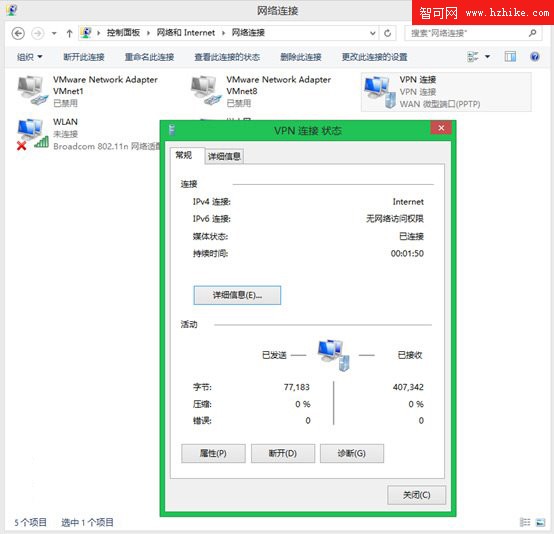
  8. 雙擊 VPN 連線,輸入帳號密碼 → 連線成功
    連線成功

常見問題排查

  • 錯誤 800/809:確認防火牆/路由器開放 GRE 協定 (IP 協定 47) 與 TCP 1723
  • 驗證失敗:核對帳號密碼大小寫、網域前綴
  • 連上無法上網:VPN 內容 → 網路分頁 → IPv4 內容 → 進階 → 取消勾選「在遠端網路上使用預設閘道」 (視需求決定是否全通道)
Copyright © Windows教程網 All Rights Reserved