為什麼 F8 失效?
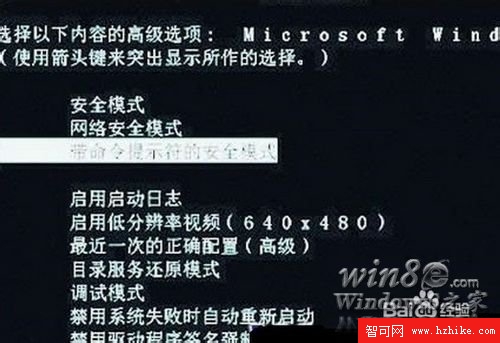
Win8/8.1 採用混合啟動 (快速啟動 + 休眠核心),開機極快,傳統按 F8 進入安全模式的時機窗口幾乎不存在。需透過系統工具強制下次開機進入安全模式,或恢復傳統開機選單。
方法一:系統設定 (msconfig) — 最簡單
- Win+R →
msconfig
- 「開機」分頁 → 勾選「安全開機」 → 選「最小」 → 確定 → 重新啟動
- 完成任務後,同步驟取消勾選並重開機恢復正常啟動
方法二:進階啟動 — 無法進入桌面時適用
- 設定 → 變更電腦設定 → 更新與復原 → 復原 → 「進階啟動」下「立即重新啟動」
- 或登入畫面按住 Shift 點選「重新啟動」
- 重開機進入藍底選單:疑難排解 → 進階選項 → 啟動設定 → 重新啟動 → 按 4 或 F4 進入安全模式
方法三:恢復傳統 F8 選單 — 習慣舊操作者
- 關閉快速啟動:Win+X → 電源選項 → 選擇電源按鈕功能 → 更改目前無法使用的設定 → 取消勾選「啟用快速啟動」 → 儲存
- 管理員命令提示字元執行:
bcdedit /set {default} bootmenupolicy legacy
- 重開機,開機時連續點擊 F8 即可看到傳統進階開機選單
- 還原預設:
bcdedit /set {default} bootmenupolicy standard
快速選擇指南
| 情境 | 推薦方法 |
|---|
| 正常進入桌面、需多次重開機除錯 | 方法一 (msconfig) |
| 系統損壞無法進桌面、需單次安全模式 | 方法二 (進階啟動) |
| 肌肉記憶習慣 F8、願犧牲快速啟動 | 方法三 (恢復 F8) |