Windows 8 移除了傳統開機選單 (F8),進入安全模式需透過系統設定工具 msconfig。本文說明如何在正常模式與安全模式之間快速切換。
從正常模式進入安全模式
- 按 Win+R 開啟「執行」,輸入
msconfig 按 Enter。
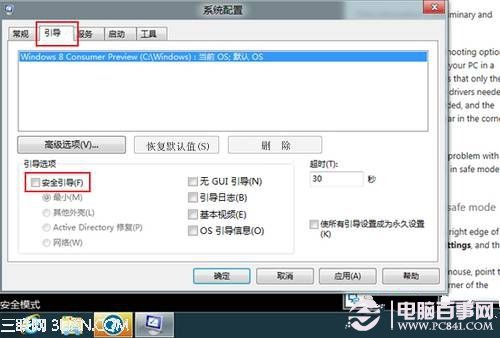
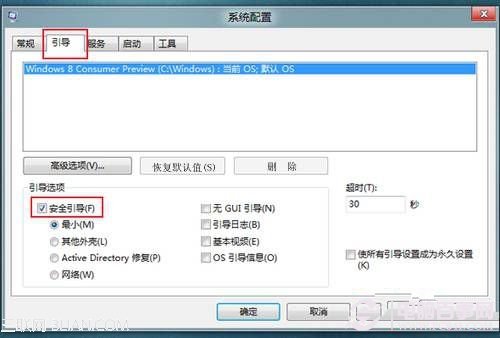
- 切換至「引導」索引標籤,勾選「安全開機」→ 選擇「最小」 (或依需求選「網路」)。
- 點選「確定」,系統提示重新開機,選「重新啟動」即進入安全模式。
從安全模式返回正常模式
- 在安全模式下同樣開啟
msconfig ( Win+R → msconfig )。
- 在「引導」索引標籤,取消勾選「安全開機」。
- 確定並重新開機,即恢復正常模式啟動。
注意事項
- 若在安全模式下無法開啟
msconfig,可嘗試使用「系統還原」或「啟動修復」功能。
- 長期保持「安全開機」勾選會導致每次開機皆進入安全模式,務必於完成維護後取消勾選。