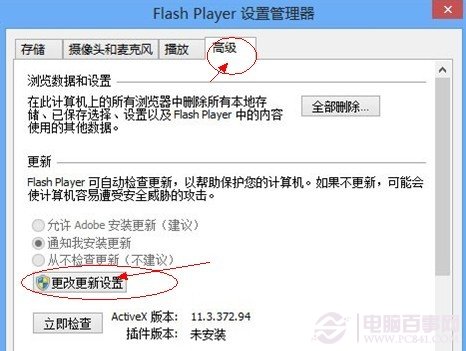
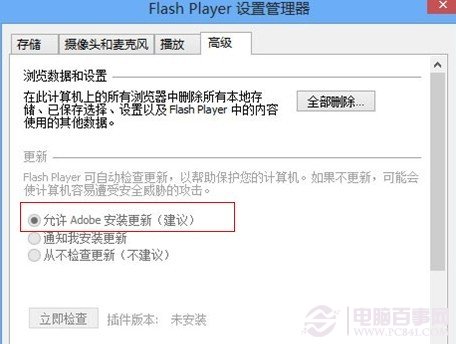
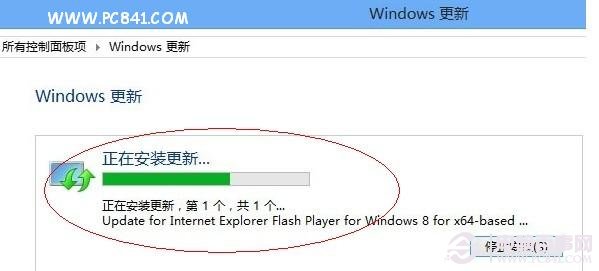
Windows 8 內建 Flash Player,由微軟透過 Windows Update 推送更新,無法像舊版透過 Adobe 自動提醒升級。若遇到影片無法播放、網頁異常,請依下列步驟啟用自動更新並檢查更新。
進階索引標籤 → 變更更新設定
選擇允許 Adobe 安裝更新
Windows Update 檢查含 Flash 更新
注意: 全程需聯網。若仍有問題,可至 Adobe 官網下載獨立安裝程式 (針對非 IE 瀏覽器)。
延伸閱讀:右鍵選單加入關機/重啟/登出、Win8 技巧大全
Windows 8 設定固定 IP 位址教學:圖文詳細步驟(適用 IP 衝突、列印共享、網路受限)
Win8 啟用內建 Administrator 最高權限帳號 (命令列一鍵啟用)
在 Windows 8/8.1 中恢復 F8 進入安全模式的傳統方式
Win 8/RT 壓縮解壓縮檔案內建功能:右鍵壓縮、拖曳新增、全部解壓縮、密碼保護限制
Windows 8 傳統桌面完整客製化:工作列預覽/圖示合併、找回我的電腦/控制台圖示、電源選項隱藏入口
Windows 8 系統維護三大實用技巧:釋放空間、調整磁碟、優化啟動
Win 8.1 關閉鎖定畫面兩種方法:登錄編輯與本機群組原則
Windows 8.1 關閉快速啟動恢復 F8 進入安全模式傳統功能