Windows 8 作為微軟跨時代的作業系統,引入了許多新特性,但系統維護對許多用戶仍是挑戰。本文整理三大核心維護技巧,幫助您輕鬆優化系統效能。
一、清理 Windows.old 資料夾,釋放寶貴磁碟空間
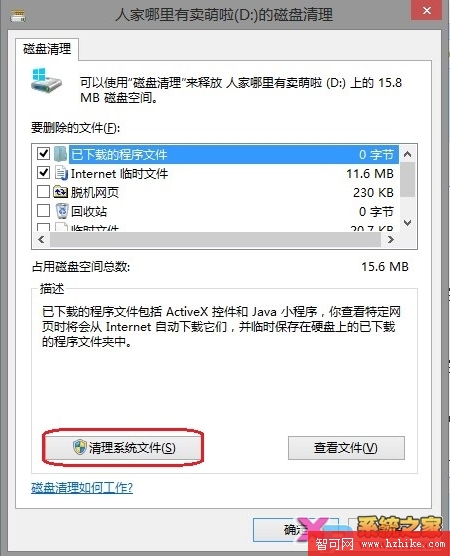
升級安裝 Windows 8 後,舊系統檔案會保留在 Windows.old 資料夾中,佔用數 GB 空間。透過「磁碟清理」即可安全移除:
- 開啟「磁碟清理」:在檔案總管中右鍵點擊系統磁碟(通常是 C:)選擇「屬性」→「磁碟清理」;或透過「控制台」→「系統及安全性」→「管理工具」→「磁碟清理」。
- 點擊「清理系統檔案」,工具會重新掃描。
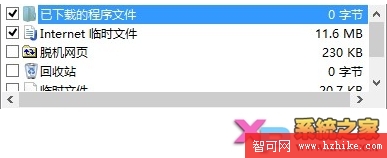
- 在列表中勾選「以前的 Windows 安裝」,確定刪除即可。
二、調整磁碟分區大小,靈活配置儲存空間
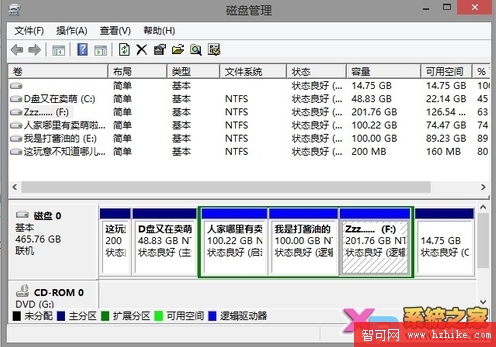
Windows 8 內建的「磁碟管理」支援無損壓縮/擴展卷:
- 在桌面左下角右鍵選擇「磁碟管理」。
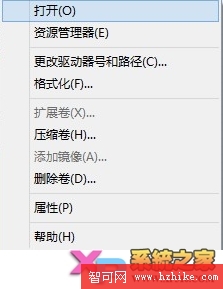
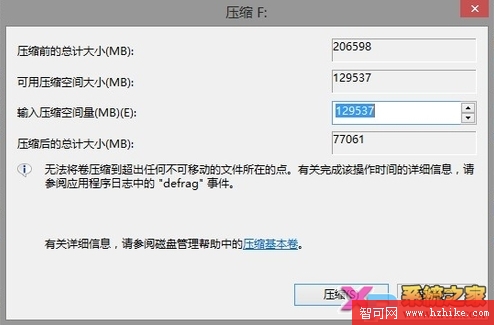
- 右鍵目標分區選擇「壓縮卷」或「擴展卷」(需相鄰未配置空間)。
- 輸入壓縮大小,完成後將未配置空間分配給相鄰分區。
注意:只有相鄰的未配置空間才能合併至目標分區,跨磁碟操作需第三方工具。
三、修改系統引導設定,優化多重開機體驗
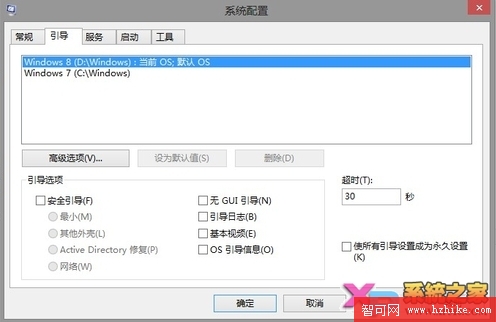
透過「系統設定」可調整啟動選項:
- 開啟「控制台」→「管理工具」→「系統設定」。
- 切換至「開機」索引標籤,設定預設作業系統、逾時秒數、啟動參數等。
- 「一般」、「服務」索引標籤亦可診斷啟動問題、管理服務啟動類型。
掌握這三招,讓 Windows 8 系統保持輕盈、有序、高效。