Windows 登錄編輯器 (regedit) 是進階設定、疑難排解的必用工具。Win8 移除開始選單後,許多用戶以為無法像以往在「執行」中輸入指令。實際上,Win + R 「執行」對話框完整保留,且新增搜尋法與找回開始選單法三大管道。
regedit → 確定(或按 Enter)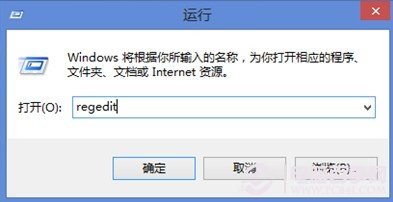
執行對話框輸入 regedit
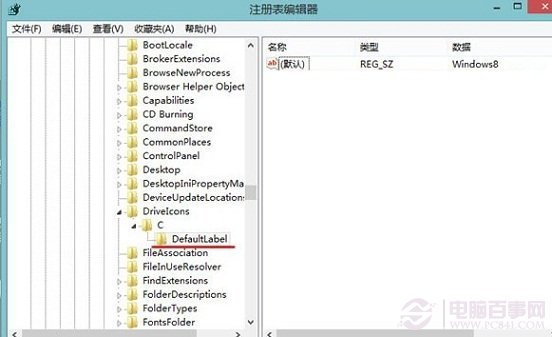
Win8 登錄編輯器介面
> 肌肉記憶建議:Win + R →regedit → Enter 三步合一,Win95 至 Win11 通用。
安裝第三方開始選單工具(如 Classic Shell、StartIsBack、Win8 優化大師),恢復傳統開始選單與「執行」入口,後續操作同 Win7/XP。
參考:怎麼找回 Win8 開始選單?Win8 優化大師找回開始選單
HKLM\SOFTWARE\Microsoft\Windows\CurrentVersion\RunHKCR\*\shellex\ContextMenuHandlersHKCR\副檔名HKLM\SYSTEM\CurrentControlSet\Services⚠ 修改登錄前請匯出備份(檔案 → 匯出)→ 選擇「全部」或特定分支。錯誤修改可能導致系統無法開機。建議建立系統還原點後再操作。