Windows XP Windows 7 Windows 2003 Windows Vista Windows 綜合教學 Linux 系統教學
Windows 10 Windows 8 Windows 2008 Windows NT Windows Server 電腦軟體教學

Win8/Win8.1 如何跳過安裝產品金鑰?自製 ei.cfg 輕鬆略過輸入步驟

編輯:Win8 系統基礎知識

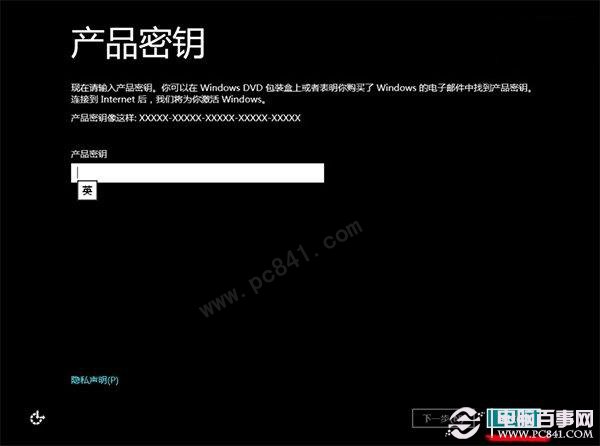
許多從 Windows XP 或 Win7 升級至 Win8/Win8.1 的用戶發現,原版 MSDN 安裝映像在安裝過程中強制要求輸入產品金鑰,否則無法進入下一步。這讓許多人轉而尋找 Ghost 版一鍵安裝。其實,只需在安裝媒體中放入一個 ei.cfg 設定檔,即可跳過金鑰輸入,直接安裝零售版系統。以下是完整圖文教學。
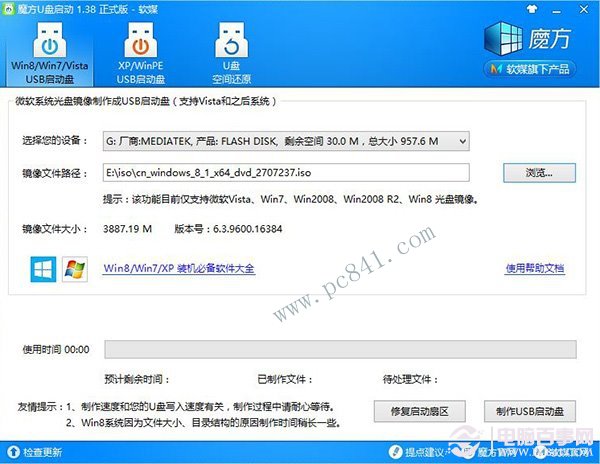
準備工作

  1. 下載 Win8/Win8.1 MSDN 原版 ISO 映像檔。
  2. 製作 USB 開機安裝碟(例如使用 Rufus 或 Windows 7 USB/DVD Download Tool)。
    USB 開機碟製作

建立 ei.cfg 設定檔

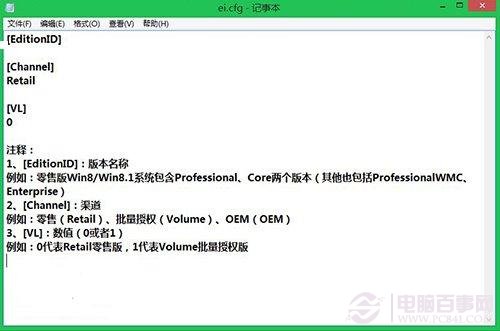
  1. 開啟記事本,新增空白文件,另存為 ei.cfg(注意副檔名為 .cfg,而非 .txt)。
    建立 ei.cfg
  2. 根據你的映像版本填入對應參數。例如零售版 Win8/Win8.1 包含 Professional、Core 等版本,通道為 Retail,VL 值為 0:
    [EditionID]
    [Channel]
    Retail
    [VL]
    0
  3. 將 ei.cfg 複製到 USB 開機碟的 X:\sources 目錄下(X 為 USB 磁碟代號)。
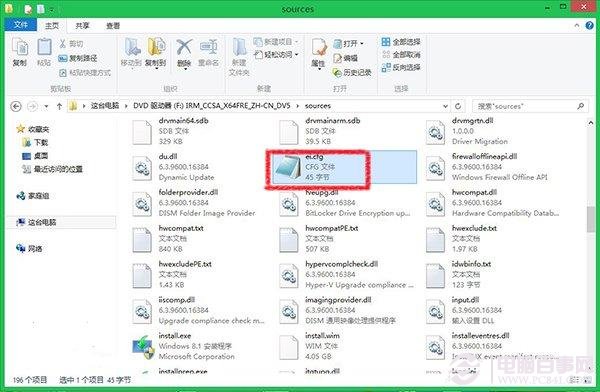
    複製 ei.cfg 到 sources 目錄

安裝時自動跳過金鑰輸入

啟動安裝程序後,系統將不再提示輸入產品金鑰,直接進入後續安裝步驟。
跳過金鑰輸入畫面

此法適用於零售版與批量授權版映像,只需依版本調整 ei.cfg 參數即可。更多精彩內容請持續關注百事網。

Copyright © Windows教程網 All Rights Reserved