Windows XP Windows 7 Windows 2003 Windows Vista Windows 綜合教學 Linux 系統教學
Windows 10 Windows 8 Windows 2008 Windows NT Windows Server 電腦軟體教學

用 USB 安裝 Win8 雙系統圖文教程(第 2 部分):UltraISO 寫入 USB、BIOS 設定、安裝核心流程、開機選單

編輯:Win8 系統基礎知識

本文為 USB 安裝 Win8 雙系統教程第二部分,涵蓋 UltraISO 將 ISO 寫入 USB、BIOS 設定 USB 優先啟動、安裝核心流程(接續通用步驟)、完成後開機選單展示。
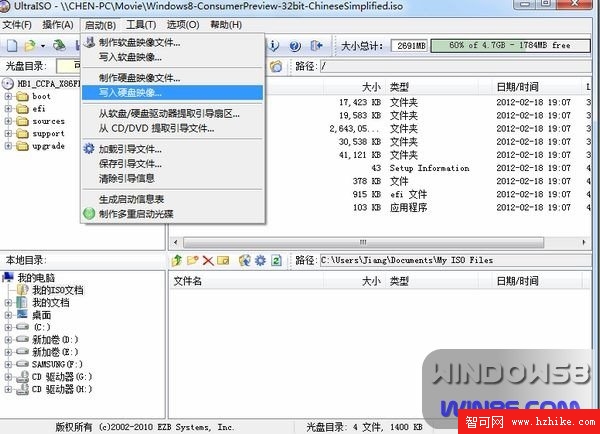
USB 安裝碟製作 (UltraISO)

  1. 開啟下載的 Win8 ISO 檔
  2. 選單「啟動」→「寫入硬碟映像」
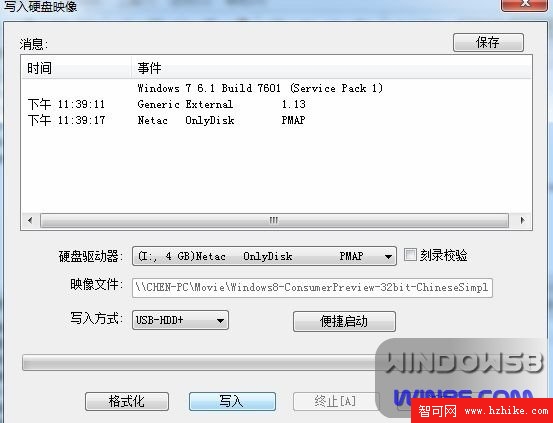
  3. 硬碟磁碟機選擇目標 USB (≥4GB) → 寫入方式「USB-HDD+」→ 「寫入」
  4. 確認格式化 USB (資料先備份) → 寫入完成 (約 10 分鐘視速度) → USB 變為 Win8 系統安裝碟

UltraISO 寫入硬碟映像介面

選擇 USB 磁碟機、USB-HDD+ 模式、確認格式化

BIOS 設定與安裝

  1. 進入 BIOS (各廠牌熱鍵不同,華碩筆電開機長按 ESC 可選啟動項) → 設定 USB 為第一啟動項
  2. 插上 USB 重啟 → 進入安裝程式 (語言/輸入法預設簡中) → 接續《Win8/Win7 雙系統安裝教程》第 4 步驟起
  3. 記住金鑰: DNJXJ-7XBW8-2378T-X22TX-BKG7J (安裝時需輸入)

安裝完成後開機選單

開機顯示 Beta 魚 → 華麗的圖形化啟動選單 (Win8/Win7 任選) → 選擇進入對應系統
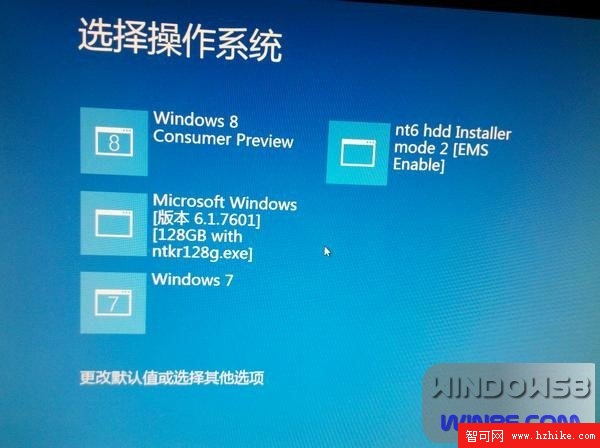
安裝完成後的圖形化雙系統開機選單

關鍵提醒:UltraISO 寫入時務必確認選對 USB 磁碟機,誤選硬碟將導致資料毀損。安裝核心流程 (第 4-20 步) 幾乎與其他安裝法相同,此處不重複。

Copyright © Windows教程網 All Rights Reserved