使用 U極速 (UStart) 製作 USB 開機碟安裝 GHOST Windows 8 系統,適合不想手動分區、追求快速部署的使用者。以下為完整流程。
準備工作
- 4GB+ USB 隨身碟 (資料將清空)。
- GHOST Windows 8 映像檔 (.GHO) (32位/64位視記憶體:<4GB 用 32位,≥4GB 用 64位)。
- 下載 U極速 USB 開機碟製作工具 (官網)。
製作開機碟
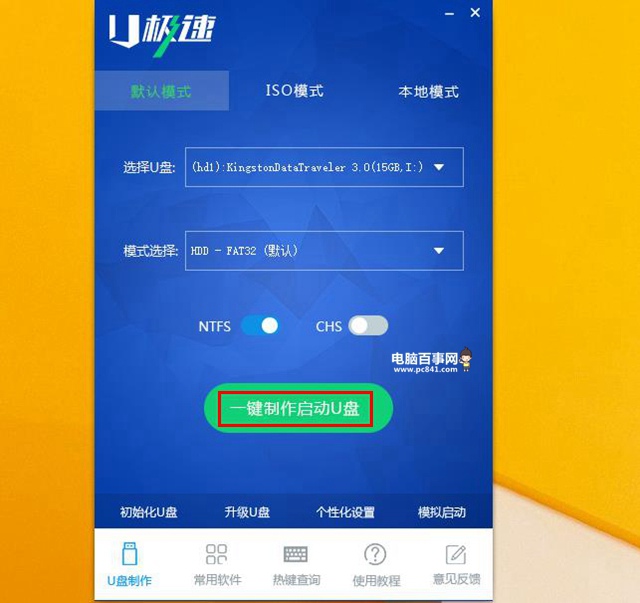
- 執行 U極速工具 → 選擇 USB、選擇 GHO 映像檔 → 點擊「一鍵製作啟動 U盤」。

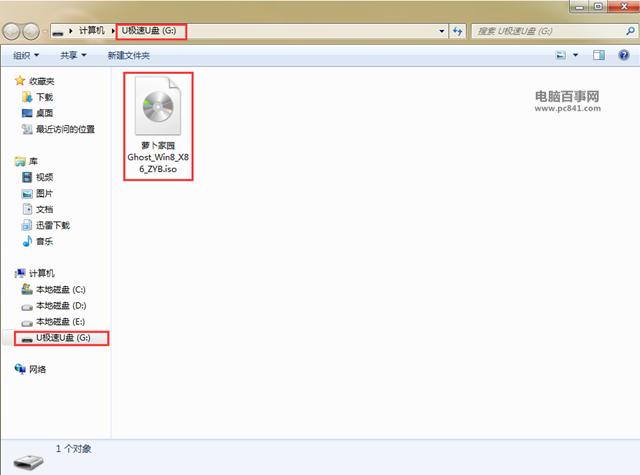
- 製作完成後,將 GHO 映像檔複製至 USB 根目錄或
GHO 資料夾 (視工具版本)。
安裝流程
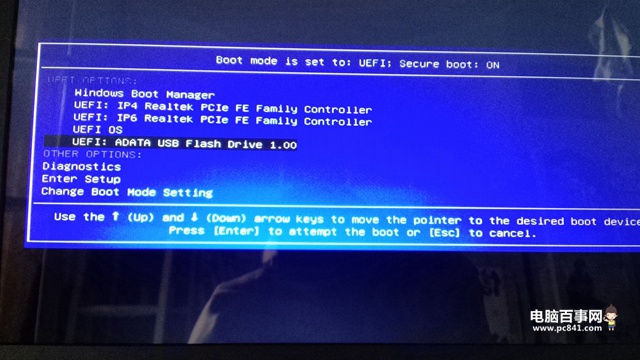
- 插入 USB,重開機進入 BIOS/UEFI 設定 USB 為第一啟動項 (或開機選單 F12/F8 選擇 USB)。
- 進入 U極速主選單 → 選擇 【02】U極速 Win8 PE 裝機維護版 (新機) 或 Win2003 PE 增強版 (舊機)。
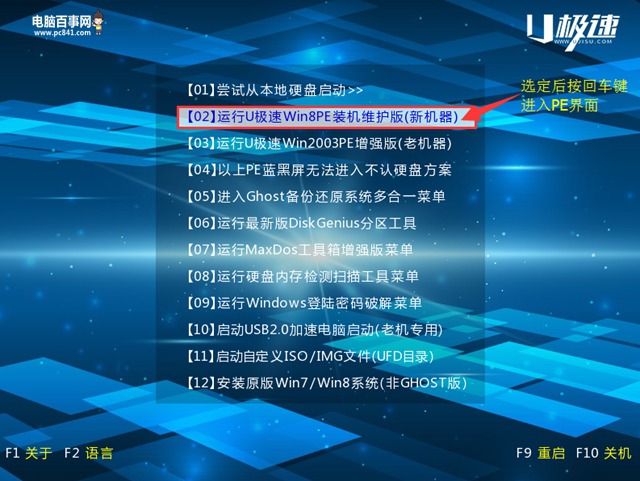
- 進入 PE 桌面,自動彈出「U極速一鍵還原系統」工具 → 自動載入 GHO 映像。
- 選擇安裝目標分區 (通常為 C: 磁碟) → 點擊「確定」。
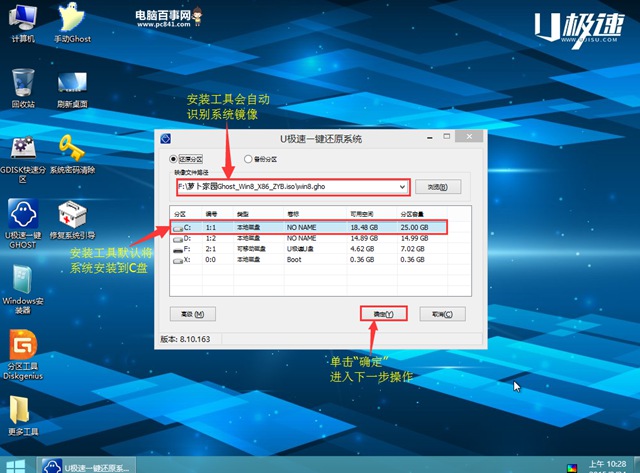
- 確認提示視窗直接按「確定」開始還原 (格式化分區、寫入映像)。
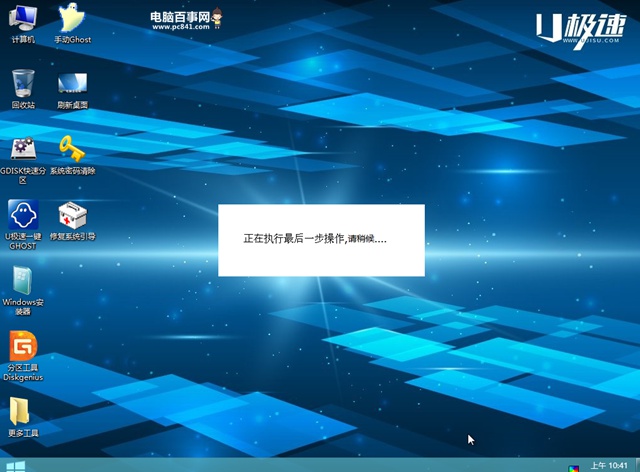
- 等待進度條完成 → 彈出「是否重新啟動」→ 選「是」。
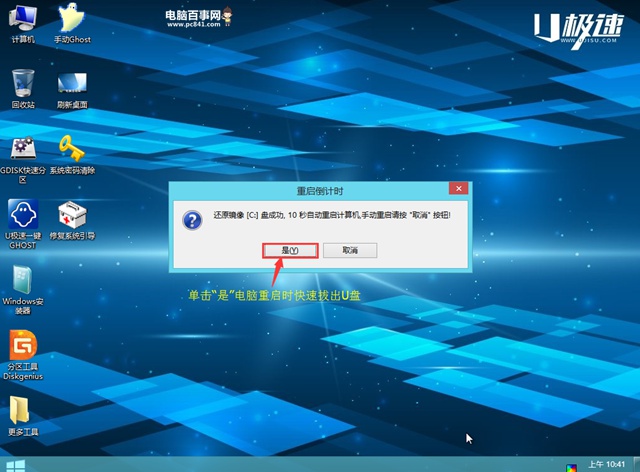
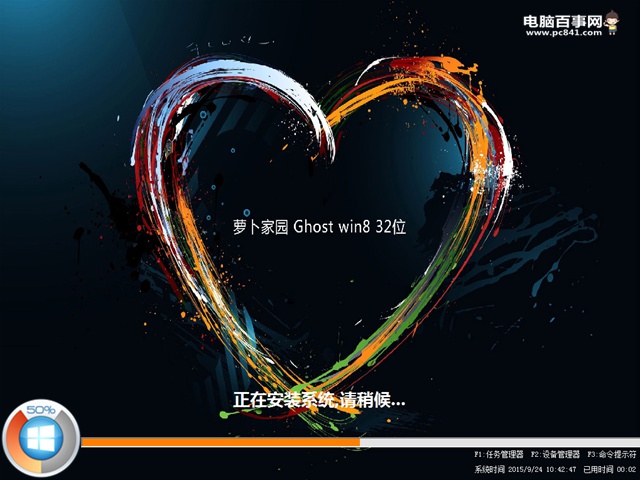
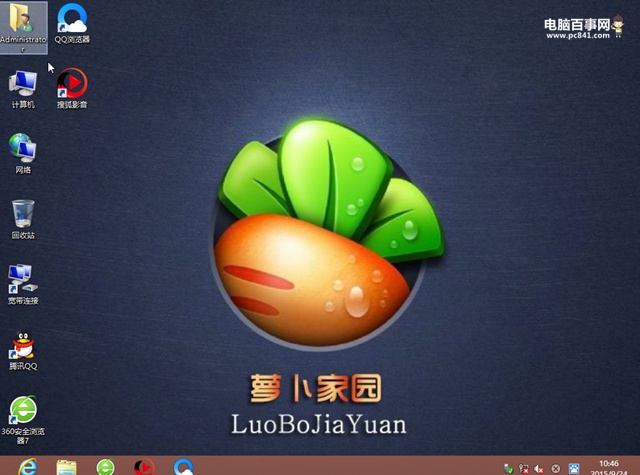
- 重開機前務必拔除 USB,否則會再次進入 PE 導致開機循環。Windows 繼續安裝驅動、OOBE 設定至桌面。
關鍵提醒
- GHOST 映像版本眾多,請選信譽來源 (如雨林木風、系統之家、深度技術),並驗證 MD5/SHA1。
- UEFI 模式機器需選 UEFI 版 PE 或關閉 Secure Boot 啟用 CSM/Legacy 模式。
- 備份重要資料!安裝會格式化目標分區。