穿越火線 (CF) 更新 v3.5.9/v3.6.0 後,Windows 8 系統進入遊戲無法全螢幕,呈現視窗化狀態。官方優化 Win10 全螢幕導致 Win8 相容性退化。透過調整桌面與遊戲解析度一致可強制全螢幕。
解決步驟
- 桌面空白處右鍵 → 「螢幕解析度」。
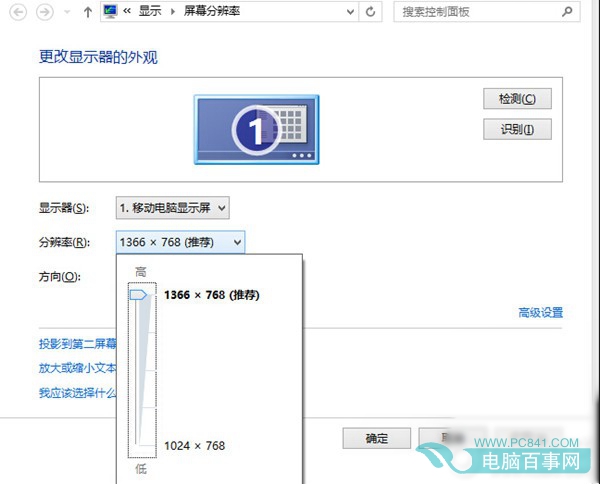
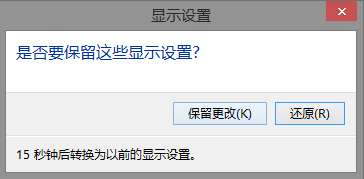
- 將解析度調整為 1024 x 768 → 「套用」→ 「保留變更」。
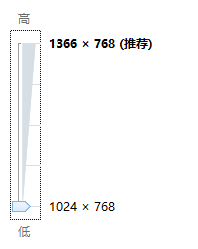
- 進入 CF 遊戲設定 → 畫面設定 → 解析度同樣選擇 1024 x 768 → 確定。
- 重新進入遊戲,應可正常全螢幕。
原理說明
遊戲全螢幕模式需桌面解析度與遊戲解析度匹配。Win 8 DWM (桌面視窗管理員) 對解析度切換處理較敏感,統一為 1024x768 (CF 常用解析度) 可繞過相容性問題。
其他嘗試
- 更新顯卡驅動至最新版 (官網下載)。
- 遊戲相容性設定:右鍵遊戲執行檔→「內容」→「相容性」→ 勾選「以 640x480 解析度執行」/「停用全螢幕優化」/「以系統管理員身分執行」。
- 若有獨顯/核顯雙顯卡,確認遊戲使用高效能顯卡 (NVIDIA 控制面板/AMD Radeon 設定)。