為什麼要親自查看?
購買新電腦或二手筆電時,廠商標示容量可能包含隱藏分區、復原分區,實際可用空間往往較小。親自查看「磁碟管理」才能掌握真實分區配置與可用容量。
操作步驟
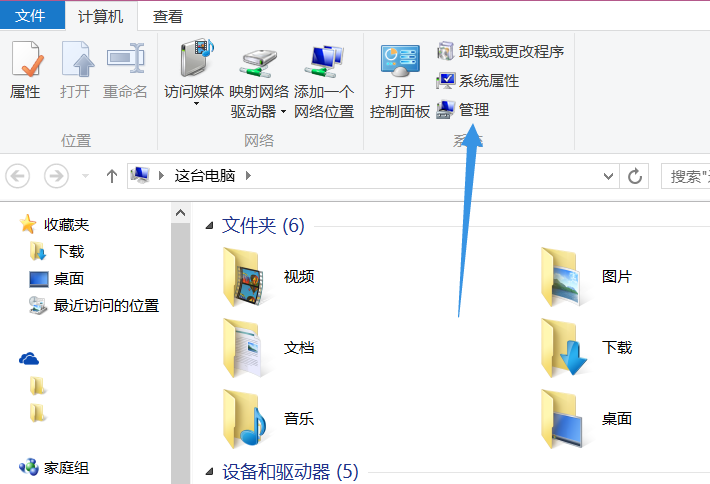
- 在開始畫面或傳統桌面找到「這台電腦」圖示,單擊開啟。
- 視窗上方工具列點選「管理」(或右鍵「這台電腦」→「管理」)。
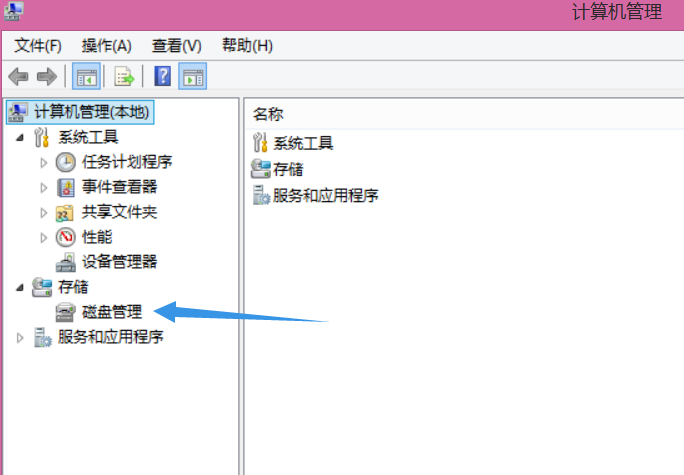
- 在「電腦管理」左側展開「儲存體」→ 選擇「磁碟管理」。
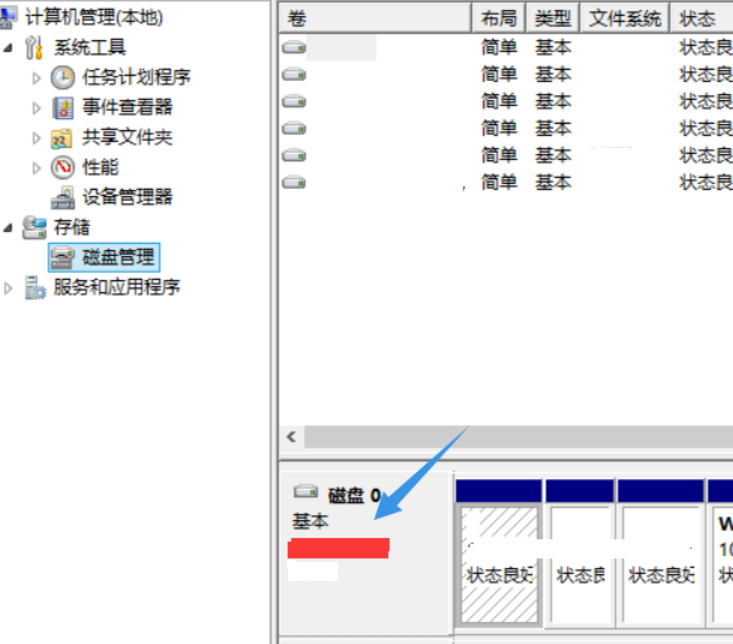
- 下方面板即顯示所有實體磁碟(Disk 0, Disk 1...)與分區詳細資訊:容量、檔案系統、狀態、磁碟機代號。
關鍵觀察重點
- 總容量:最上方實體磁碟標示(如 465.76 GB 代表 500 GB 硬碟)。
- 分區配置:EFI 系統分區 (100-300 MB)、復原分區 (300 MB-20 GB)、C: 系統分區、D: 資料分區等。
- 未配置空間:灰色標示,可用於建立新分區或擴充現有分區。
補充:快速鍵開啟磁碟管理
按 Win + X → 選擇「磁碟管理」,最快捷。