Windows XP Windows 7 Windows 2003 Windows Vista Windows 綜合教學 Linux 系統教學
Windows 10 Windows 8 Windows 2008 Windows NT Windows Server 電腦軟體教學

安裝 Win8 後如何將 BIOS 模式轉為 UEFI 模式(含 GPT 分區轉換)

編輯:Win8 系統基礎知識

前言:為什麼要轉 UEFI?

Win8 安裝時若主板設為 Legacy BIOS,系統會以 MBR 分區安裝。若後續想享受 UEFI 優勢(支援 >2TB 硬碟、GPT 分區、快速開機、Secure Boot 安全性),必須將開機模式轉為 UEFI 並修復開機磁區。以下為完整實作流程。

UEFI 六大核心優勢

優勢說明
支援超大硬碟GPT 分區突破 MBR 2.2TB 限制,支援百 TB 級硬碟與 128 個主分區
效能更強64 位元原生支援,定址能力強,載入更多硬體仍能快速開機
64 位系統原生支援Vista SP1/Server 2003 起 64 位系統即支援 UEFI 開機
批量部署方便支援網路廣播式安裝(WDS),企業環境極具優勢
開機/休眠恢復更快UEFI 每次讀取 1MB(BIOS 僅 64KB),Win8 進一步優化可達「瞬間開機」
安全開機Secure Boot 防止未授權代碼載入,保護開機程序完整性

轉換完整步驟(需 UEFI 相容 PE 環境)

  1. 安裝完成 Ghost Win8 系統(此時為 Legacy BIOS + MBR)。
  2. 進入主板 BIOS,將開機模式改為 UEFI Only(各廠商介面不同,關鍵選項通常在 Boot/Security 頁籤)。此時硬碟無法開機。
  3. 使用支援 UEFI 開機的 PE 隨身碟(如新版電腦店、大白菜、老毛桃 PE)啟動進入 PE 系統。
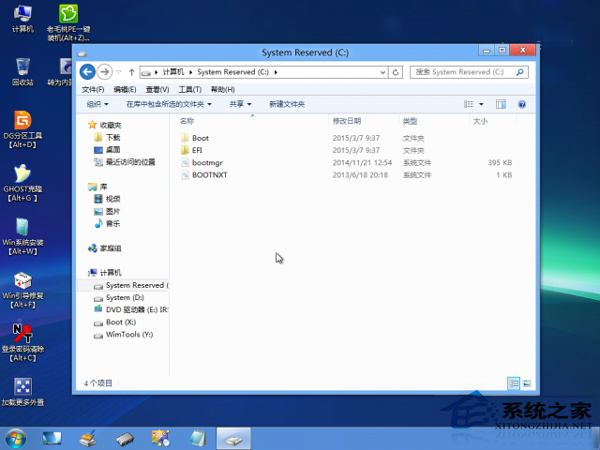
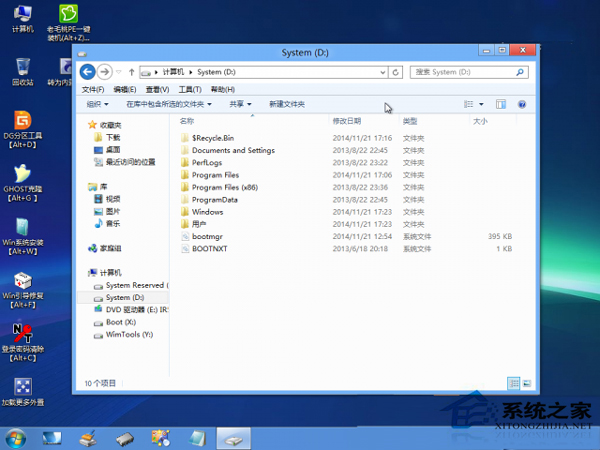
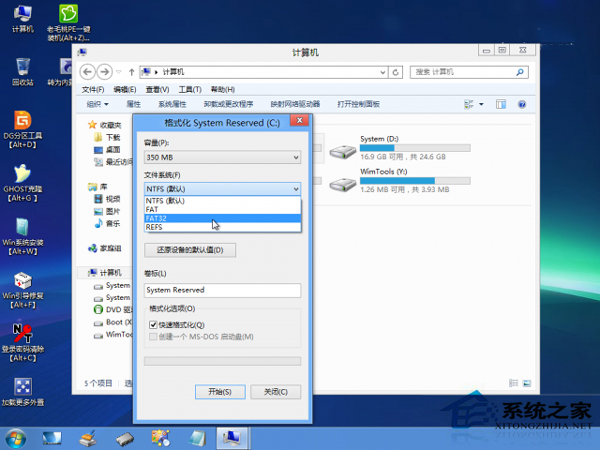
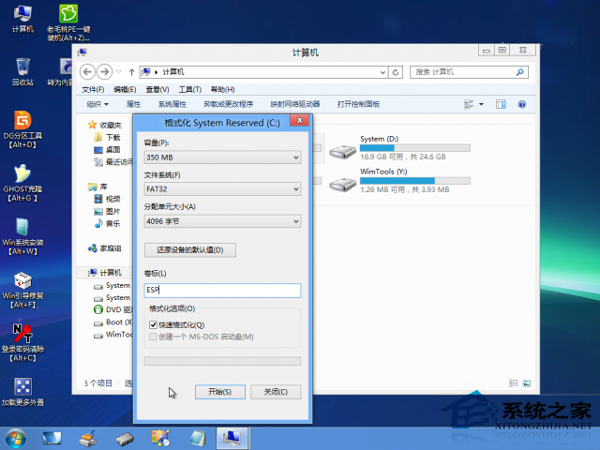
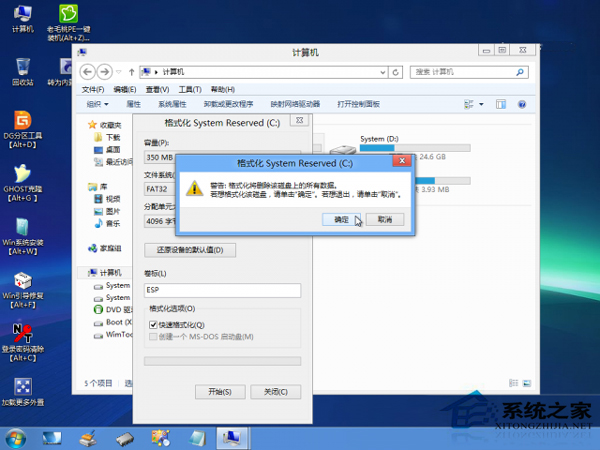
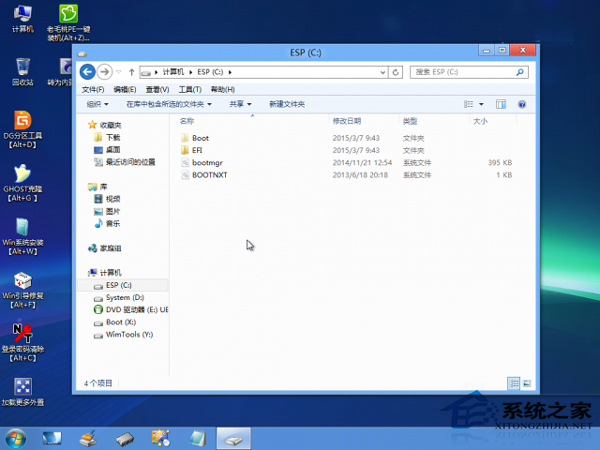
  4. 格式化開機分區:找出 100 MB 或 350 MB 的小分區(若無,須在硬碟切出 100 MB FAT32 分區),格式化為 FAT32,建議修改磁碟標籤為 EFI 方便識別。

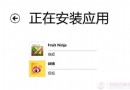
安裝完成的 Win8 系統

BIOS 設定 UEFI 模式

格式化開機分區為 FAT32

修改磁碟標籤

標籤修改完成

  1. 開啟命令提示字元 (管理員),輸入以下指令修復 EFI 開機磁區:
bcdboot D:\Windows /s C: /l zh-CN /f ALL
  • D: 為系統檔案所在分區(含 Windows、Program Files 資料夾)。
  • C: 為剛格式化的 100 MB FAT32 開機分區(EFI 系統分區)。
  • /f ALL 同時建立 UEFI 與 BIOS 開機檔案,未來切回 Legacy 仍可開機。
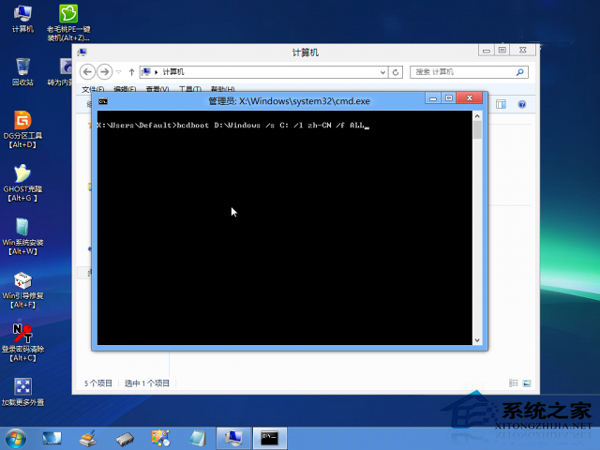
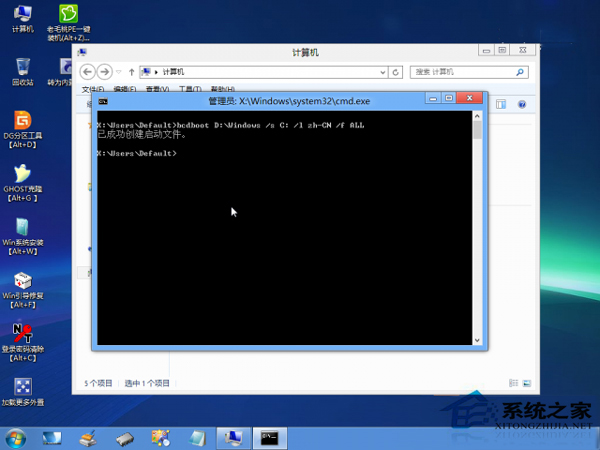
執行 bcdboot 指令

成功修復開機磁區

EFI 分區內開機檔案

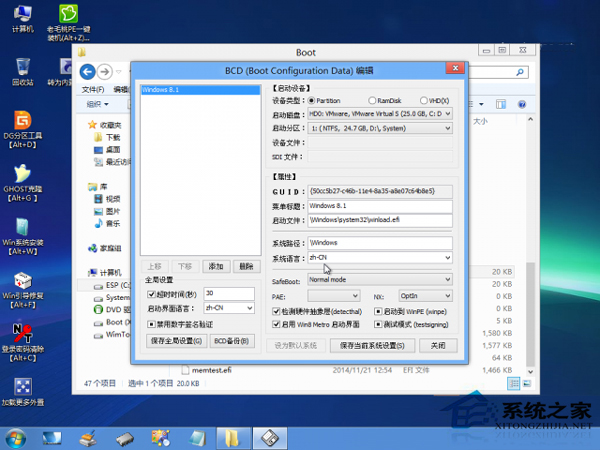
BCD 設定正確

重啟成功進入 UEFI 模式 Win8

  1. 重新啟動,進入 BIOS 確認開機模式已顯示 UEFI,系統正常載入。

關鍵提醒

  • 盤符 C: D: 在 PE 環境下可能與 Windows 內不同,務必用 diskpart 或檔案總管確認後再輸入指令。

  • 轉換前請備份重要資料,操作失誤可能導致資料遺失。
  • 若主板不支援 UEFI 或硬碟為 MBR 且不想重新分區,則無法轉換。
Copyright © Windows教程網 All Rights Reserved