Windows 8 檔案總管整合燒錄功能,無需第三方軟體即可燒錄資料光碟 (CD/DVD)。以下為標準燒錄流程。
燒錄步驟
- 選擇欲燒錄的檔案/資料夾 → 功能區「共用」頁籤 → 點擊「燒錄到光碟」。
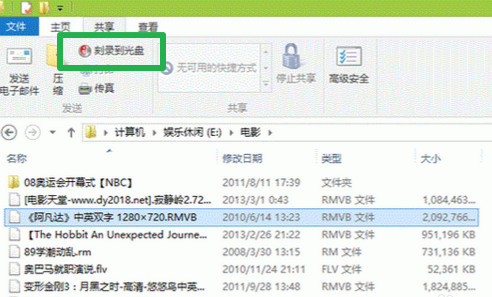
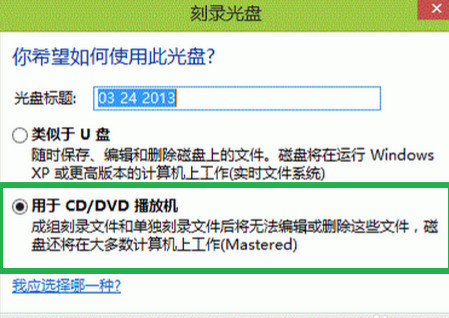
- 放入空白光碟 → 彈出「燒錄光碟」對話框 → 標題輸入光碟名稱 → 選擇 「像 USB 快閃磁碟機一樣」 (LFS 即時檔案系統,可增刪) 或 「搭配 CD/DVD 播放機」 (Mastered/ISO 9660,相容性最佳,建議選此) → 「下一步」。
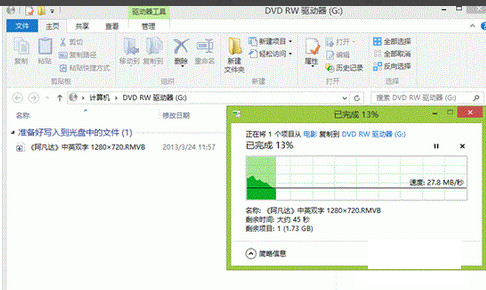
- 系統將檔案複製到暫存區準備燒錄 (右下角氣泡顯示進度)。
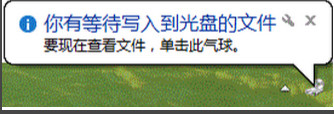
- 設定燒錄速度 (建議最低/預設)、光碟標題 → 「下一步」開始燒錄。
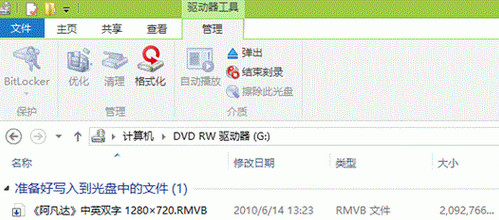
- 燒錄完成光碟自動彈出,點擊「完成」。
補充說明
- 「像 USB 快閃磁碟機」格式 (LFS) 僅 Win 7/8/10 可讀寫,舊版 Windows/XP/車載/影音設備可能無法辨識。
- 燒錄 ISO 映像檔:右鍵 ISO → 「燒錄磁碟映像」 (內建功能)。
- 音樂 CD 燒錄:Windows Media Player → 「燒錄」頁籤 → 拖入音樂 → 「開始燒錄」。