傳統雙系統安裝需壓縮分區、格式化、修復引導,風險與麻煩並存。利用 VHD (虛擬硬碟) + Windows 8 企業評估版 (90 天免費試用),可在不動原 Win7 分區、不格式化、不破壞原系統前提下,將 Win8 安裝至 VHD 檔案並啟動,甚至支援差分 VHD實現多重獨立 Win8 環境與秒級還原。
核心優勢
- 零分區操作,原 Win7 系統完全不受影響
- VHD 檔案可像普通檔案一樣備份、複製、移動、刪除
- 差分 VHD 技術:以基礎 VHD 為母盤,建立子盤(僅 200KB+),所有寫入導向子盤,母盤唯讀
- 子盤損壞/中毒/實驗失敗 → 開機選單選「快速還原」秒級恢復母盤狀態
- 可建立 N 個差分子盤,對應不同用途(測試、開發、遊戲、乾淨環境)
準備檔案
- Windows 8 企業評估版 ISO(微軟官方 90 天試用,免序號自動啟用)
- Windows VHD 輔助處理工具 2011
兩步完成安裝
步驟一:建立 Win8 VHD 並寫入啟動項
- 解壓 Win8 ISO,找到
Sources\install.wim(>2GB)
- 開啟 VHD 工具 → 「建立 VHD」→ 載入 install.wim → VHD 路徑設為
D:\Win8_VHD\Win8_V.VHD → 大小 20-30GB → 映像編號選「Windows 8 Enterprise Evaluation」
- 若彈出格式化提示 → 點「取消」
- 等待寫入完成(約 5 分鐘,進度達 99%+ 才正常)
- 點擊「掛載/卸載 VHD」 → 確認路徑 → 「向 BCD 中新增 VHD 項目」 → 完成
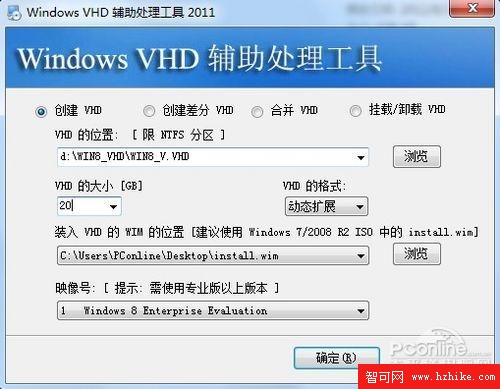
建立 VHD 參數設定
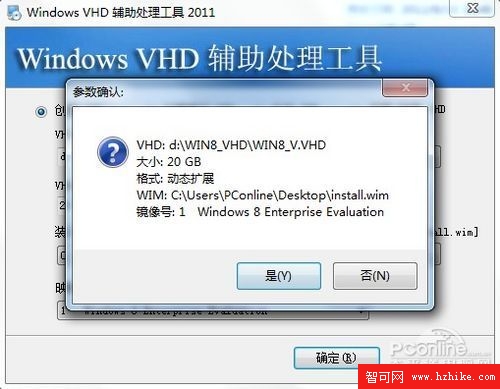
參數確認選「是」
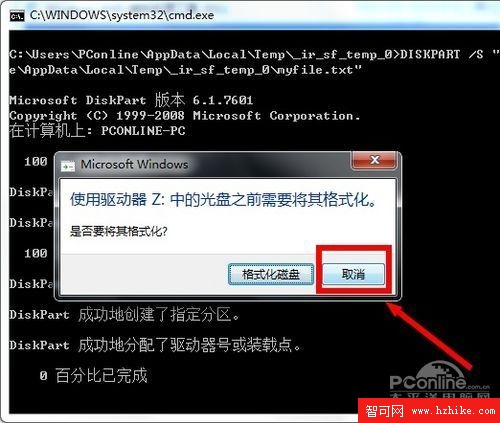
格式化提示選「取消」
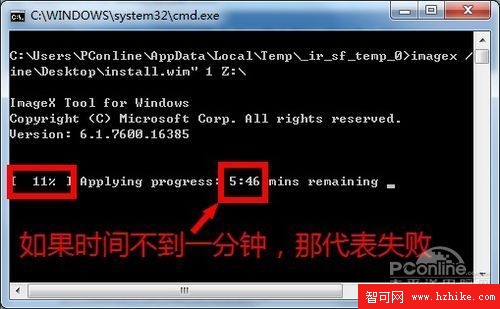
寫入進度(需達 99%+)
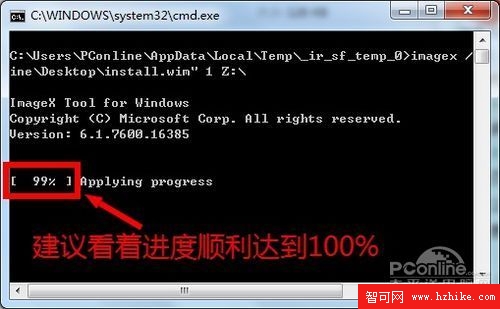
99% 代表基本成功
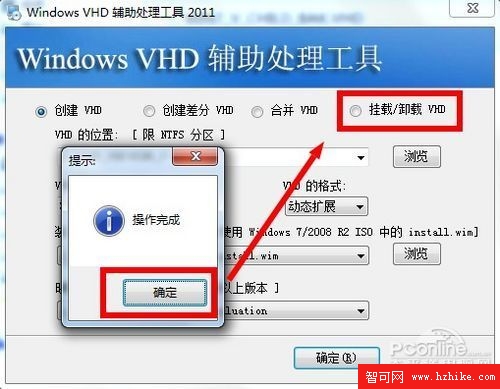
掛載 VHD 並新增 BCD 項目
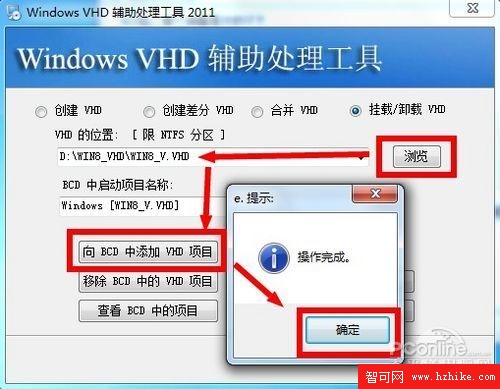
操作完成
步驟二:替換 C 盤 Bootmgr 為 Win8 版本
- 顯示隱藏/系統檔案(資料夾選項 → 取消「隱藏受保護的作業系統檔案」+ 勾選「顯示隱藏檔案」)
- 將 C 盤
bootmgr 重命名為 bootmgr1(備份)
- 從解壓的 Win8 ISO 根目錄複製
bootmgr 到 C 盤根目錄
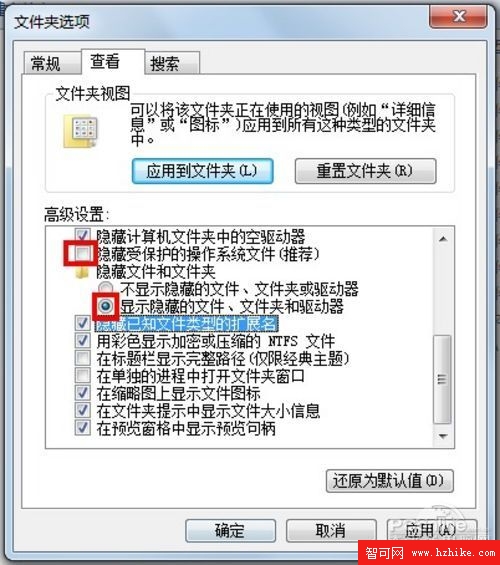
Win7 顯示所有隱藏檔案設定
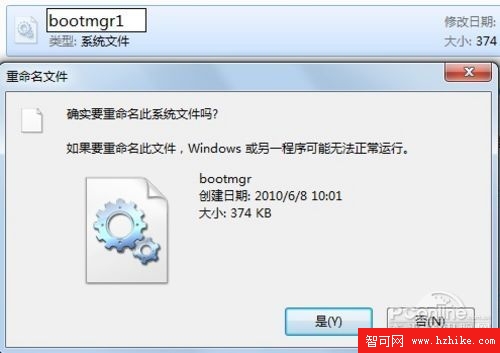
重命名原 bootmgr 為 bootmgr1
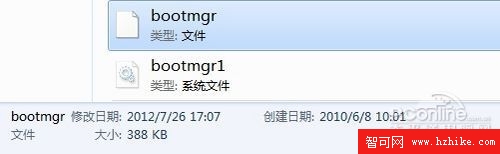
複製 Win8 bootmgr 至 C 盤根目錄
進入 Win8 並完成安裝
- 重啟 → 開機選單選擇 Windows 【Win8_V.VHD】
- Win8 自動安裝(重啟一次,約 5 分鐘) → 再次選擇同一項目
- 接受授權條款 → 個人化設定 → 進入系統(企業評估版,90 天試用,自動啟用)
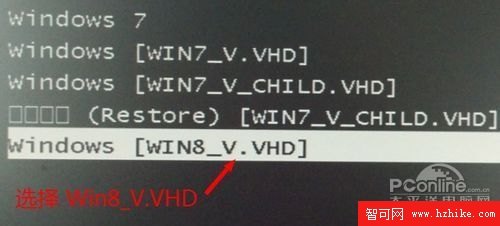
開機選單選擇 VHD 項目
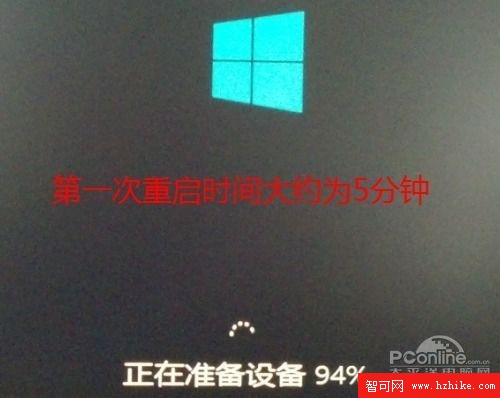
自動安裝過程
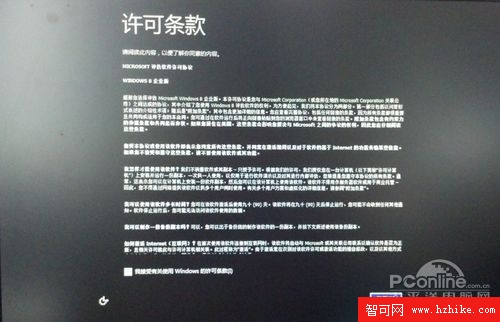
授權條款
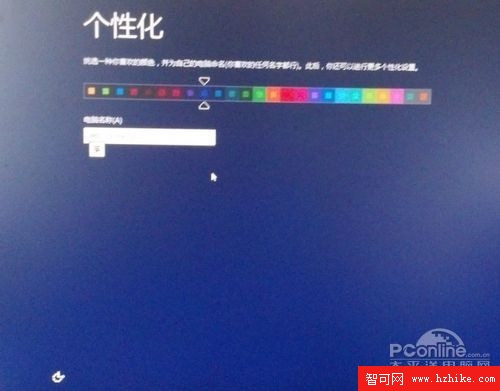
個人化設定
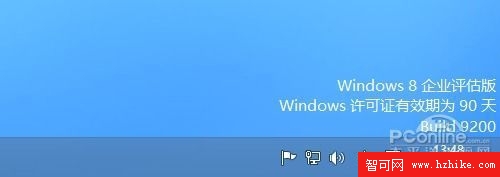
90 天試用企業評估版
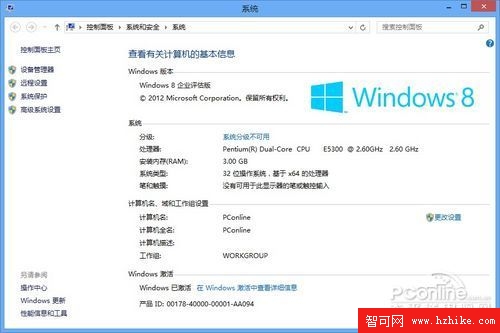
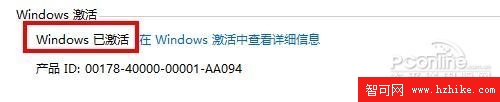
自動啟用成功
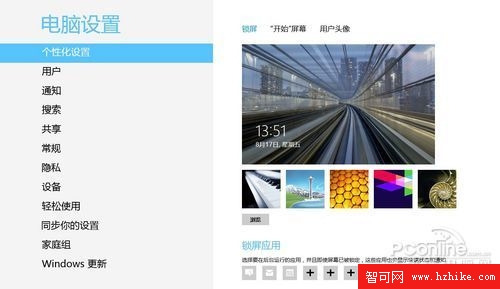
個人化正常運作
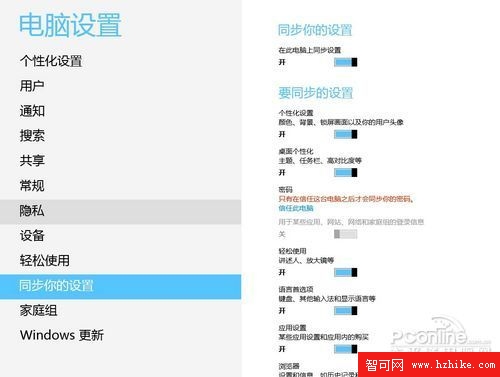
同步功能正常
進階:建立差分 VHD 實現多環境與秒還原
- VHD 工具 → 「建立差分 VHD」→ 父 VHD 選
D:\Win8_VHD\Win8_V.VHD → 子 VHD 路徑 D:\Win8_VHD\Win8_V_CHILD.VHD
- 向 BCD 新增子 VHD 啟動項
- 開機選單會出現「快速還原【Win8_V_CHILD.VHD】」選項,選擇即秒級恢復母盤狀態
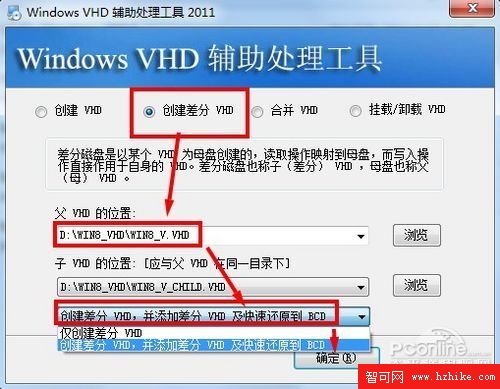
建立差分 VHD 參數建議
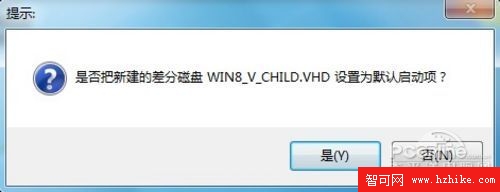
確認建立
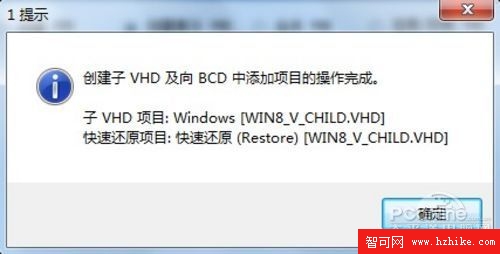
完成
常見問題排除
- 「Windows 無法驗證此檔案的數位簽章」: C 盤 bootmgr 非 Win8 版,重新執行步驟二替換
- VHD 所在分區剩餘空間 < 設定大小: 導致建立失敗或開機無法進入,預留足夠空間