Windows 8/8.1 雖有「重設電腦」功能,但多限品牌機預裝復原分區。通用做法是使用內建 wbAdmin 命令列工具製作完整系統映像備份,支援裸機還原。本文以 Win8.1 Update (17031) 實測全流程。
Windows 8.1 Update (Build 17031)
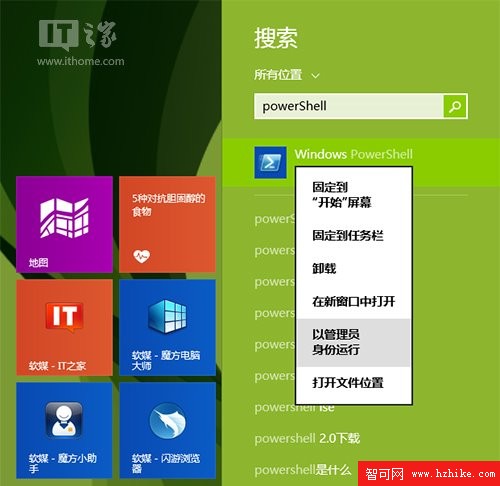
wbAdmin start backup -backupTarget:E: -include:C: -allCritical -quietwbAdmin start backup -backupTarget:E: -include:C:,D:,F: -allCritical -quiet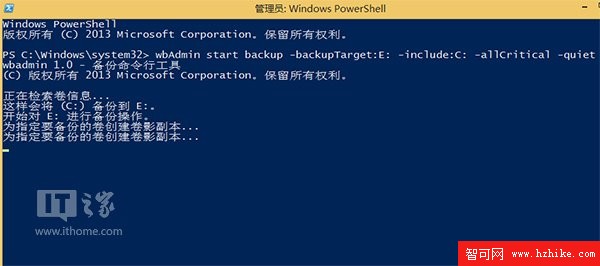
參數說明:
-backupTarget:備份目的地磁碟-include:要備份的磁碟區-allCritical:包含開機關鍵磁碟區 (系統保留、EFI 等)-quiet:無提示模式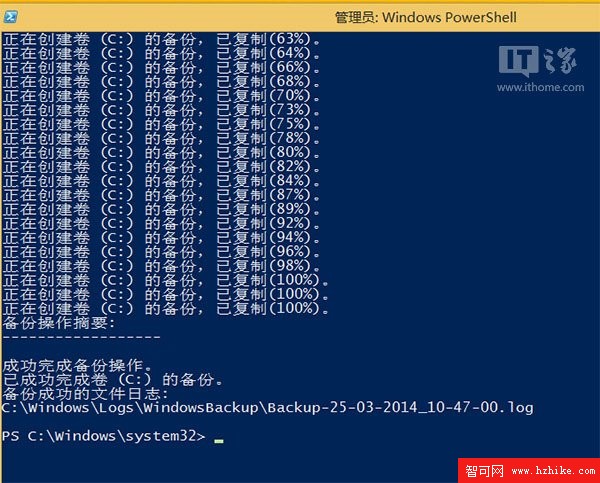
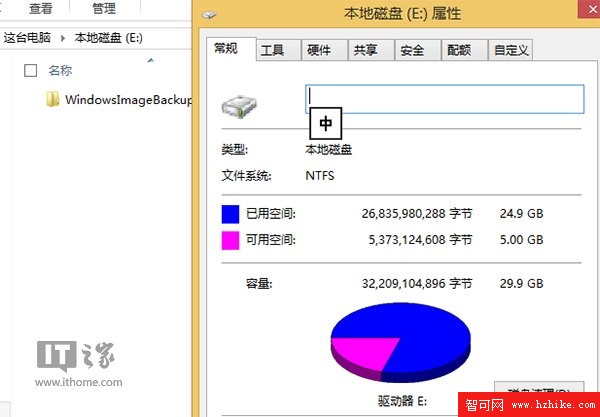
WindowsImageBackup 資料夾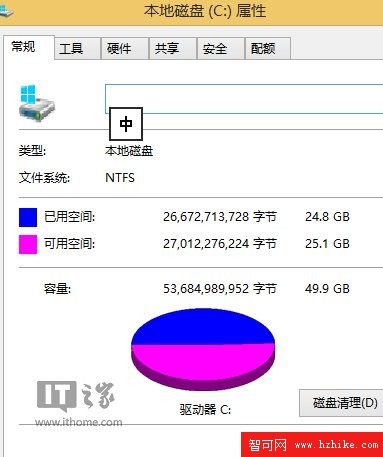
系統盤佔用 ~25 GB,備份映像約 ~12 GB (自動壓縮)
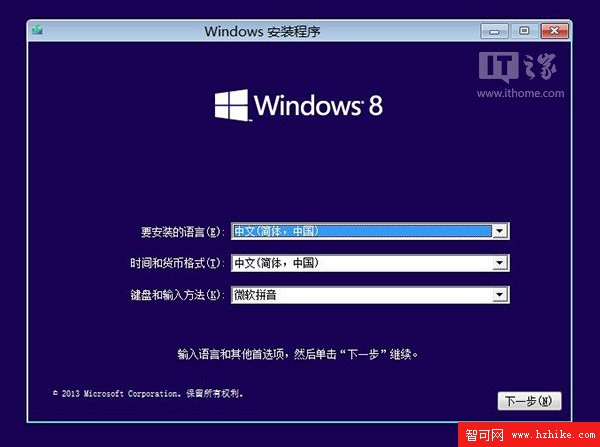
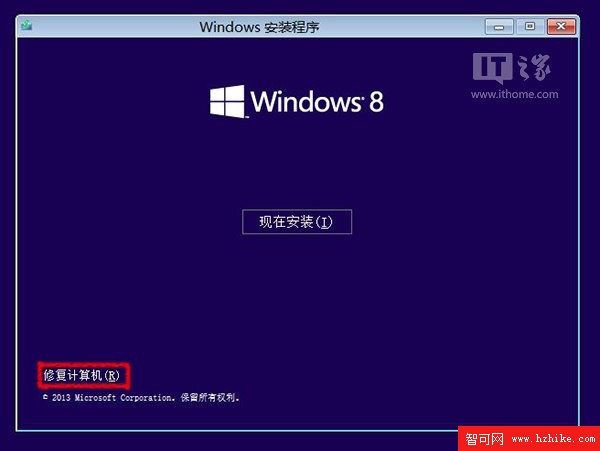
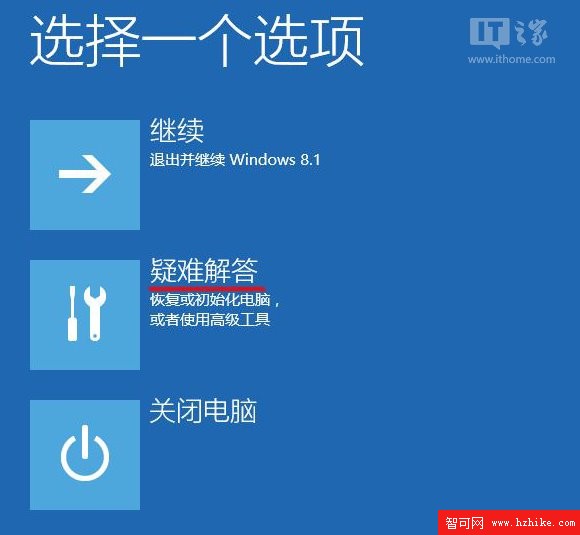
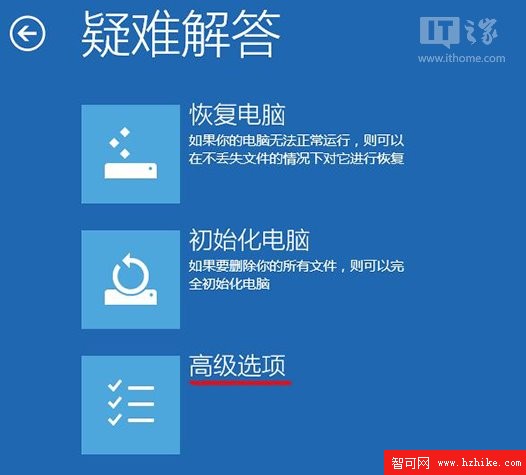
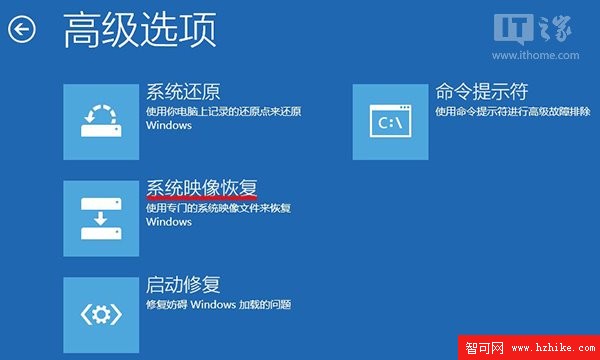
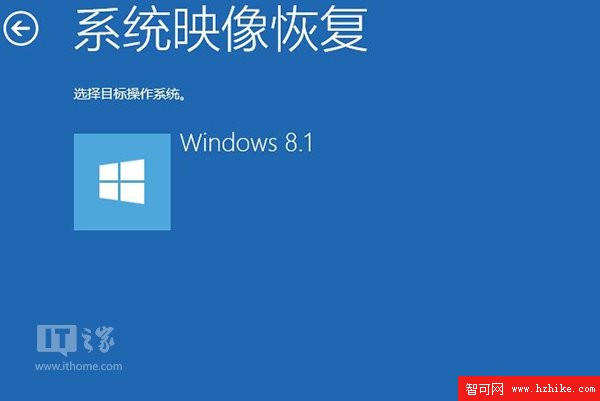
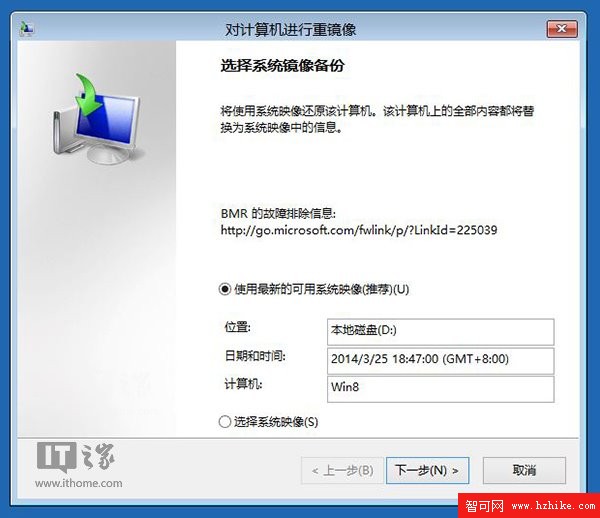
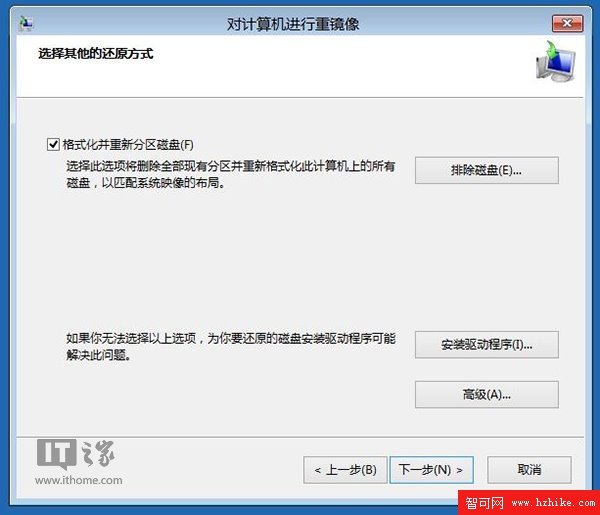
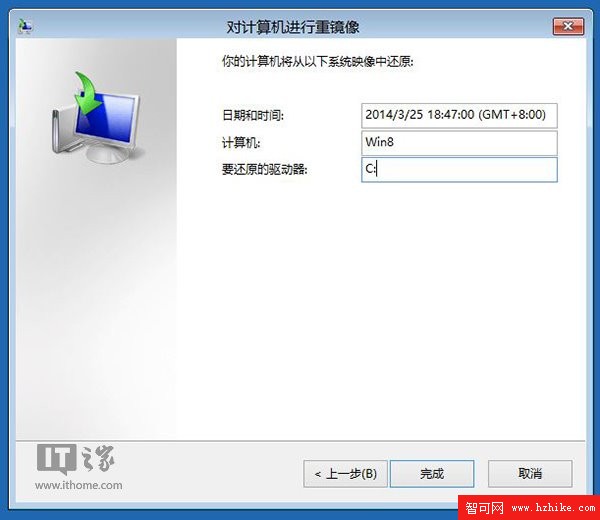
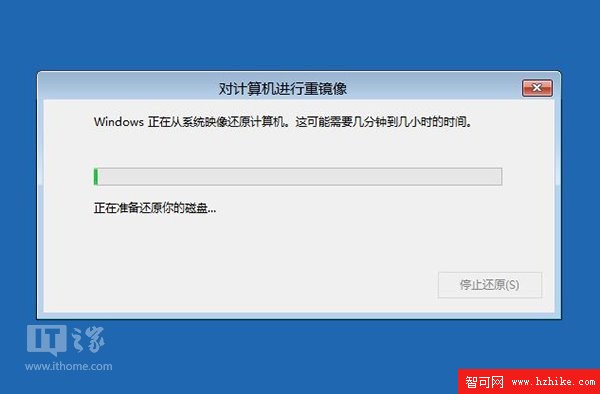
定期執行備份指令 (可寫入排程工作自動化),是個人與中小企業低成本災難復原的最佳方案。
把 Windows 8 的優秀體驗「偷運」到 Windows 7:主題、任務管理器移植指南
Windows 8 手動綁定 ARP 防禦攻擊:指令與批次檔雙管齊下
Windows 8 通知提醒完整設定:全域開關、鎖定畫面顯示、聲音、個別應用覆寫、顯示時間 (5 秒~5 分鐘)、傳統通知區域保留
Windows 8 微軟拼音輸入法:全形符號輸入困境與替代方案
微軟官方 Windows 8 RP 版使用指南:新手必讀技巧彙總
將 Windows 8 安裝至 USB 或行動硬碟 (第 3 部分):EasyBCD 修正引導、完成截圖、20 分鐘完成