前言:唯有 VirtualBox 能跑 Windows 8
洩露初期,許多用戶詢問如何用虛擬機安裝 Windows 8。截止目前,僅 Oracle VirtualBox(原 Sun VirtualBox,開源免費)支援安裝 Windows 8,VMware、Windows Virtual PC 均失敗。或許正式版釋出時其他虛擬機會跟進。
準備工作
- 下載 VirtualBox 最新版(教學以 4.0.8 為例,含繁體中文)。
- 下載 Windows 8 洩露版映像檔。
- 安裝 VirtualBox(若 Windows 使用者名稱為中文可能遇路徑問題,需參考解決教學)。
建立新虛擬機
- 開啟 VirtualBox,點「新增」,名稱輸入如「Windows 8 Build 7959 x64」,作業系統選 Microsoft Windows,版本選 Windows 7(64 位元),因 VirtualBox 尚無 Windows 8 選項,選 Windows 7 完全相容。
- 記憶體建議 1024 MB(視實體記憶體調整)。
- 建立虛擬硬碟:VDI 格式、動態配置、20 GB 以上,建議存放於非 C 槽(如 D:\VirtualBox\)。
關鍵設定(必做)
- 系統→主板→擴充功能: 啟用 I/O APIC,晶片組選 ICH9。
- 系統→處理器→擴充功能: 啟用 PAE/NX,依 CPU 核心數分配(建議 2 顆)。
- 系統→硬體加速: 全部啟用(VT-x/AMD-V、巢狀分頁)。
- 顯示: 顯存 128 MB(最低 64 MB),啟用 3D 加速與 2D 視訊加速。
掛載 ISO 並安裝
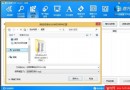
- 啟動虛擬機,選擇下載的 Windows 8 ISO 映像檔。
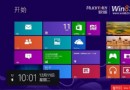
- 安裝過程與 Windows 7 雷同。語言選 English,時區選 Chinese (Simplified, PRC)。
- 安裝完成後,按右 Ctrl 釋放滑鼠游標。
心得總結
- 第三步設定至關重要,失敗多半在此。
- 虛擬機適合體驗,若想深度玩轉建議雙系統或實體安裝。
- 聲音、網路、解析度問題多為驅動缺失,需待官方更新。
- 自帶 Windows Defender 防毒,第三方防毒軟體可能不相容。